> ## Documentation Index
> Fetch the complete documentation index at: https://docs.smartcookieapp.com/llms.txt
> Use this file to discover all available pages before exploring further.
> ## Agent Instructions
> This is the SmartCookie help center for teachers and their students. Answer in the reader's language (Spanish pages have no prefix, English pages start with /en). Only describe features documented here; if something is not documented, say you don't know and point to /contact-support.
# Cambia tu nombre, email, idioma, zona horaria o contraseña
> Edita tu perfil: nombre y foto, email, contraseña, autenticación de dos factores, cuenta de Google, idioma y zona horaria.
Todo esto está en **Perfil**: haz clic en tu foto o tus iniciales, arriba a la derecha, y elige **Perfil**.
## Cambia tu nombre y tu foto
1. En **Nombre y foto**, escribe tu nombre en **Nombre**.
2. Haz clic en **Actualizar**. Verás "Nombre actualizado con éxito".
Para la foto, haz clic en **Añadir foto**, ajústala y haz clic en **Confirmar**. Se guarda sola. Sirve una imagen JPG, PNG o WebP de hasta 12 MB. Para cambiarla o quitarla, haz clic en tu foto y elige **Actualizar foto** o **Eliminar foto**.
## Cambia tu email
Es el email con el que entras. El que ven tus estudiantes se cambia en [Completa tus datos de cobro](/payments/billing-details).
1. En **Tu correo electrónico**, escribe el nuevo en **Correo electrónico**.
2. Haz clic en **Actualizar**.
3. Abre el email que llega a tu nueva dirección (en inglés) y haz clic en **Verify Email Address** antes de 1 hora. Desde ahora entras con tu nuevo email.
## Cambia tu contraseña
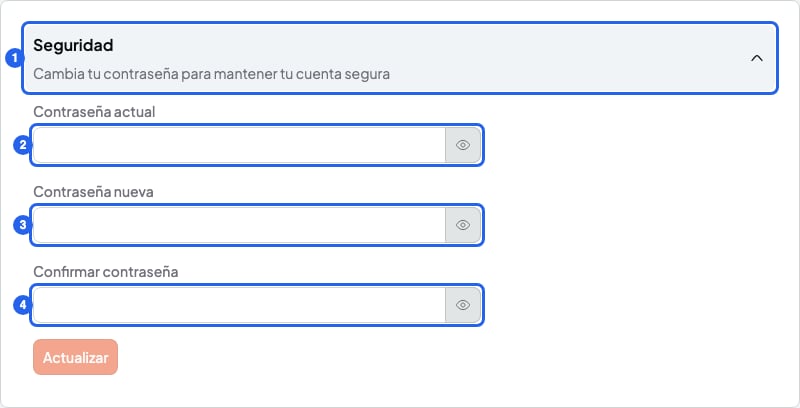
1. Haz clic en **Seguridad** para abrir el formulario.
2. Escribe tu **Contraseña actual**.
3. Escribe la nueva en **Contraseña nueva**: mínimo 8 caracteres, con 1 minúscula, 1 mayúscula y 1 número.
4. Repítela en **Confirmar contraseña**.
5. Haz clic en **Actualizar**. Verás "Contraseña actualizada con éxito". Tu sesión se cierra en tus otros dispositivos.
 ¿No recuerdas la actual? Cierra sesión y usa **¿Olvidaste tu contraseña?**.
## Activa la autenticación de dos factores
Al entrar con tu contraseña, SmartCookie te pedirá también un código de 6 cifras de una app como Google Authenticator o 1Password.
No hay ningún código de respaldo para volver a entrar. Si pierdes el móvil con la app, no podrás entrar con tu contraseña: escribe a soporte.
Antes de empezar, instala en tu móvil una app de códigos, como Google Authenticator (gratis).
1. En **Autenticación de dos factores (MFA)**, haz clic en **Activar MFA**.
2. Escribe tu **Contraseña actual**.
3. Haz clic en **Continuar**. Verás un código QR.
4. Escanéalo con tu app.
5. Escribe el código de la app en **Verifica el código de la aplicación**.
6. Haz clic en **Activar MFA**. Verás "Autenticación de dos factores activada".
Para quitarla, haz clic en **Desactivar MFA** y escribe tu contraseña.
## Enlaza tu cuenta de Google
Así entras con el botón de Google. Si conectaste Google Calendar, ya está enlazada.
1. En **Autenticación**, haz clic en **Enlazar Google**.
2. Elige la cuenta de Google con tu mismo email de SmartCookie. Verás **Google** y la fecha.
Al enlazarla, tu nombre y tu foto pasan a ser los de Google. Para quitarla, haz clic en **Desenlazar**: si tienes Google Calendar conectado, tus sesiones dejarán de llegar allí.
## Cambia el idioma
1. En **Idioma**, haz clic en el desplegable con tu idioma actual, por ejemplo **Español**.
2. Elige **Inglés**. El cambio es inmediato.
El idioma se guarda en cada ordenador o móvil, no en tu cuenta. Si entras desde otro, puede que tengas que cambiarlo también allí. Las solicitudes de pago que envías en el momento y las invitaciones al portal salen en el idioma que usas al enviarlas. Las solicitudes programadas y los recordatorios automáticos salen siempre en inglés.
## Cambia tu zona horaria
SmartCookie la toma de tu dispositivo al crear tu cuenta. Se usa en tu calendario, tu disponibilidad y la hora de tus recordatorios y solicitudes programadas.
1. En **Zona horaria**, haz clic en el cuadro y escribe tu ciudad en inglés, por ejemplo `Madrid` (para Canarias, `Canary`).
2. Elige tu zona en la lista. Se guarda sola: verás "Zona horaria actualizada".
¿No recuerdas la actual? Cierra sesión y usa **¿Olvidaste tu contraseña?**.
## Activa la autenticación de dos factores
Al entrar con tu contraseña, SmartCookie te pedirá también un código de 6 cifras de una app como Google Authenticator o 1Password.
No hay ningún código de respaldo para volver a entrar. Si pierdes el móvil con la app, no podrás entrar con tu contraseña: escribe a soporte.
Antes de empezar, instala en tu móvil una app de códigos, como Google Authenticator (gratis).
1. En **Autenticación de dos factores (MFA)**, haz clic en **Activar MFA**.
2. Escribe tu **Contraseña actual**.
3. Haz clic en **Continuar**. Verás un código QR.
4. Escanéalo con tu app.
5. Escribe el código de la app en **Verifica el código de la aplicación**.
6. Haz clic en **Activar MFA**. Verás "Autenticación de dos factores activada".
Para quitarla, haz clic en **Desactivar MFA** y escribe tu contraseña.
## Enlaza tu cuenta de Google
Así entras con el botón de Google. Si conectaste Google Calendar, ya está enlazada.
1. En **Autenticación**, haz clic en **Enlazar Google**.
2. Elige la cuenta de Google con tu mismo email de SmartCookie. Verás **Google** y la fecha.
Al enlazarla, tu nombre y tu foto pasan a ser los de Google. Para quitarla, haz clic en **Desenlazar**: si tienes Google Calendar conectado, tus sesiones dejarán de llegar allí.
## Cambia el idioma
1. En **Idioma**, haz clic en el desplegable con tu idioma actual, por ejemplo **Español**.
2. Elige **Inglés**. El cambio es inmediato.
El idioma se guarda en cada ordenador o móvil, no en tu cuenta. Si entras desde otro, puede que tengas que cambiarlo también allí. Las solicitudes de pago que envías en el momento y las invitaciones al portal salen en el idioma que usas al enviarlas. Las solicitudes programadas y los recordatorios automáticos salen siempre en inglés.
## Cambia tu zona horaria
SmartCookie la toma de tu dispositivo al crear tu cuenta. Se usa en tu calendario, tu disponibilidad y la hora de tus recordatorios y solicitudes programadas.
1. En **Zona horaria**, haz clic en el cuadro y escribe tu ciudad en inglés, por ejemplo `Madrid` (para Canarias, `Canary`).
2. Elige tu zona en la lista. Se guarda sola: verás "Zona horaria actualizada".
 ## Lo que no puedes hacer
* No puedes crear una contraseña si entras solo con Google. Sin ella, tampoco puedes activar la autenticación de dos factores.
* No puedes cambiar tu email a uno que ya usa otra cuenta de SmartCookie: el email de confirmación no llegará.
* No puedes desenlazar Google si es tu única forma de entrar.
## Artículos relacionados
* [Comparte o cambia tu enlace](/booking/your-link)
* [Cambia o cancela tu membresía](/account/manage-subscription)
* [Elimina tu cuenta de SmartCookie](/account/delete-account)
* [Contactar soporte](/contact-support)
## Lo que no puedes hacer
* No puedes crear una contraseña si entras solo con Google. Sin ella, tampoco puedes activar la autenticación de dos factores.
* No puedes cambiar tu email a uno que ya usa otra cuenta de SmartCookie: el email de confirmación no llegará.
* No puedes desenlazar Google si es tu única forma de entrar.
## Artículos relacionados
* [Comparte o cambia tu enlace](/booking/your-link)
* [Cambia o cancela tu membresía](/account/manage-subscription)
* [Elimina tu cuenta de SmartCookie](/account/delete-account)
* [Contactar soporte](/contact-support)