> ## Documentation Index
> Fetch the complete documentation index at: https://docs.smartcookieapp.com/llms.txt
> Use this file to discover all available pages before exploring further.
> ## Agent Instructions
> This is the SmartCookie help center for teachers and their students. Answer in the reader's language (Spanish pages have no prefix, English pages start with /en). Only describe features documented here; if something is not documented, say you don't know and point to /contact-support.
# Cambia el nombre y el logo de tu negocio
> Cambia el nombre y el logo que ven tus estudiantes en su portal, y el logo de tus solicitudes de pago.
El nombre y el logo de tu negocio se cambian en **Perfil** > **Tu negocio** > **Tu espacio**. Si tienes profes, es también el nombre de tu equipo. Tus estudiantes los ven en su portal, y el logo sale en tus solicitudes de pago. Solo el/la coordinador/a puede cambiarlos (si trabajas solo/a, eres tú).
## Cambia el nombre
1. Haz clic en tu foto de perfil (o tus iniciales), arriba a la derecha.
2. Haz clic en **Perfil**.
3. En el menú de la izquierda, dentro de **Tu negocio**, haz clic en **Tu espacio**.
4. En **Nombre del negocio**, escribe el nuevo nombre. Hasta 100 caracteres.
5. Haz clic en **Actualizar**. Verás "Nombre actualizado con éxito".
 Cambiar el nombre no cambia tu enlace de reserva ni el de tu portal de estudiantes.
## Añade o cambia el logo
1. En **Tu espacio**, haz clic en **Añadir logo**, dentro de **Logo del negocio**. También puedes arrastrar la imagen hasta ahí.
2. Elige una imagen JPG o PNG de hasta 12 MB.
3. En **Ajusta la imagen**, encuadra el logo en el cuadrado.
4. Haz clic en **Confirmar**. El logo se guarda solo y sale arriba en tu menú.
Cambiar el nombre no cambia tu enlace de reserva ni el de tu portal de estudiantes.
## Añade o cambia el logo
1. En **Tu espacio**, haz clic en **Añadir logo**, dentro de **Logo del negocio**. También puedes arrastrar la imagen hasta ahí.
2. Elige una imagen JPG o PNG de hasta 12 MB.
3. En **Ajusta la imagen**, encuadra el logo en el cuadrado.
4. Haz clic en **Confirmar**. El logo se guarda solo y sale arriba en tu menú.
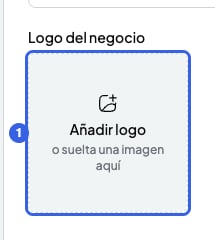 Para cambiarlo, haz clic en el logo (**Cambiar logo**). Para quitarlo, haz clic en **Quitar logo**.
## Dónde salen el nombre y el logo
* Arriba en el menú de la izquierda y en el selector de equipos.
* En el portal de estudiantes: en la página de tu portal ("Clases con…"), al iniciar sesión ("Portal de estudiantes de…"), al aceptar la invitación y en su menú.
* El logo, en tus solicitudes de pago y en el resumen de cobros para tu gestor. Las solicitudes no llevan el nombre del negocio: llevan tu nombre legal, el de [Completa tus datos de cobro](/payments/billing-details).
* En las invitaciones a tu equipo: el nombre en el email, y el nombre y el logo en la página para unirse.
Sin logo, ves tu foto de perfil mientras trabajas solo/a. En un equipo con profes, sale una imagen de colores creada a partir del nombre.
## Lo que no puedes hacer
* Los profes de tu equipo no pueden cambiar el nombre ni el logo. Ven "Solo el/la coordinador/a puede cambiar esto."
* Las solicitudes que ya creaste no cambian de logo. Solo las nuevas llevan el logo nuevo.
* Los emails de las solicitudes de pago no llevan el logo de tu negocio.
## Artículos relacionados
* [Completa tus datos de cobro](/payments/billing-details)
* [Qué ven tus estudiantes en el portal](/student-portal/what-students-see)
* [Cambia tu nombre, email, idioma, zona horaria o contraseña](/account/account-settings)
This documentation is built and hosted on [Mintlify](https://mintlify.com), a developer documentation platform.
Para cambiarlo, haz clic en el logo (**Cambiar logo**). Para quitarlo, haz clic en **Quitar logo**.
## Dónde salen el nombre y el logo
* Arriba en el menú de la izquierda y en el selector de equipos.
* En el portal de estudiantes: en la página de tu portal ("Clases con…"), al iniciar sesión ("Portal de estudiantes de…"), al aceptar la invitación y en su menú.
* El logo, en tus solicitudes de pago y en el resumen de cobros para tu gestor. Las solicitudes no llevan el nombre del negocio: llevan tu nombre legal, el de [Completa tus datos de cobro](/payments/billing-details).
* En las invitaciones a tu equipo: el nombre en el email, y el nombre y el logo en la página para unirse.
Sin logo, ves tu foto de perfil mientras trabajas solo/a. En un equipo con profes, sale una imagen de colores creada a partir del nombre.
## Lo que no puedes hacer
* Los profes de tu equipo no pueden cambiar el nombre ni el logo. Ven "Solo el/la coordinador/a puede cambiar esto."
* Las solicitudes que ya creaste no cambian de logo. Solo las nuevas llevan el logo nuevo.
* Los emails de las solicitudes de pago no llevan el logo de tu negocio.
## Artículos relacionados
* [Completa tus datos de cobro](/payments/billing-details)
* [Qué ven tus estudiantes en el portal](/student-portal/what-students-see)
* [Cambia tu nombre, email, idioma, zona horaria o contraseña](/account/account-settings)
This documentation is built and hosted on [Mintlify](https://mintlify.com), a developer documentation platform.