> ## Documentation Index
> Fetch the complete documentation index at: https://docs.smartcookieapp.com/llms.txt
> Use this file to discover all available pages before exploring further.
> ## Agent Instructions
> This is the SmartCookie help center for teachers and their students. Answer in the reader's language (Spanish pages have no prefix, English pages start with /en). Only describe features documented here; if something is not documented, say you don't know and point to /contact-support.
# Configura tu disponibilidad
> Elige los días y las horas en los que tus estudiantes pueden reservar sesiones contigo desde tu enlace de reserva.
Tu disponibilidad son las horas de cada semana en las que tus estudiantes pueden reservar sesiones contigo. Tu enlace de reserva solo ofrece huecos dentro de esas horas.
La disponibilidad sirve para los cursos de **Clases 1 to 1** y **Reuniones 1 to 1**. Es la misma para todos tus cursos.
Tus horas se dividen en franjas. Una franja es un tramo de horas seguidas, por ejemplo de 9:00 a 14:00. Puedes tener varias franjas en un mismo día, pero no pueden solaparse.
## Configura tus horas
1. Haz clic en tu foto o tus iniciales, arriba a la derecha, y elige **Disponibilidad**.
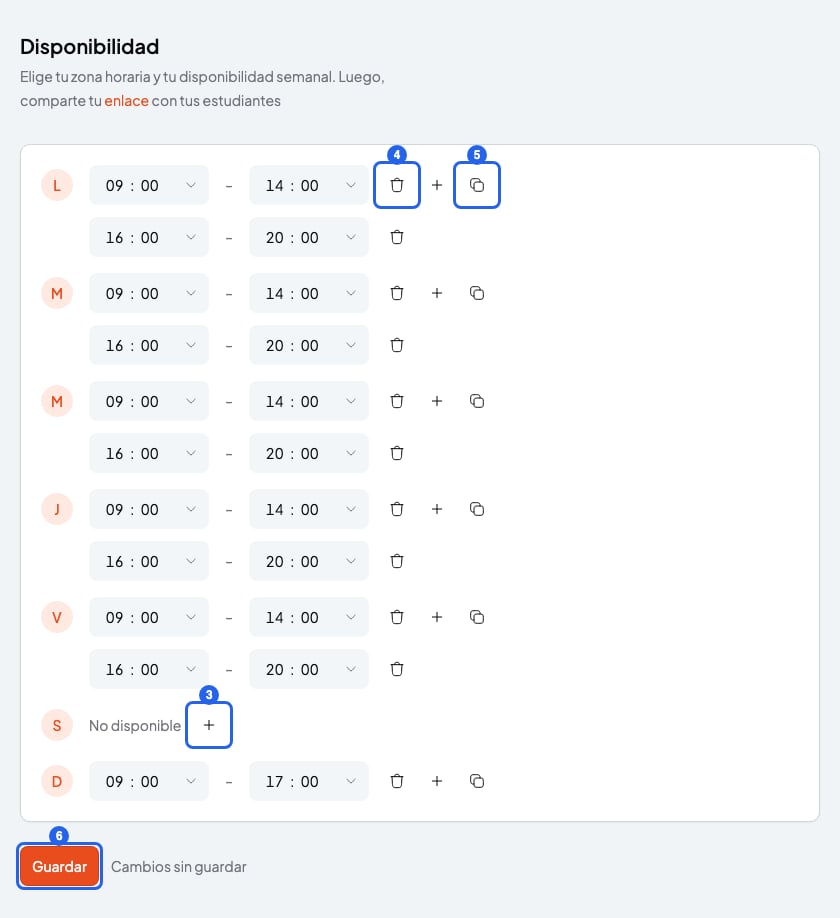
2. Cada fila es un día de la semana. Cada franja tiene una hora de inicio y una de fin. Para cambiar una hora, haz clic en ella y elige otra de la lista, o escríbela.
3. Para añadir una franja a un día, haz clic en el **+** (**Nueva franja**). En un día **No disponible**, el **+** crea su primera franja.
4. Para quitar una franja, haz clic en la papelera (**Eliminar franja**). Un día sin franjas queda **No disponible**.
5. Para repetir las franjas de un día en otros días, haz clic en el botón de copiar (**Copiar franjas a otros días**). Marca los días y haz clic en **Aplicar**.
6. Haz clic en **Guardar**. El aviso **Cambios sin guardar** desaparece: tu disponibilidad ya está guardada.
 ## Cómo se calculan los huecos
* Las horas van en tu zona horaria. Puedes cambiarla en **Perfil**, en **Zona horaria**: [Cambia tu nombre, email, idioma, zona horaria o contraseña](/account/account-settings).
* Tus estudiantes ven los huecos en su propia hora, aunque vivan en otro país.
* Tus sesiones ya programadas ocupan su hueco, sean del curso que sean. Nadie puede reservar encima.
* Cada curso decide la duración de la sesión, con cuánta antelación se reserva y la pausa entre sesiones. Lo explicamos en [Reglas de reserva: antelación, cancelación y pausas](/booking/booking-rules).
## Lo que no puedes hacer
* No puedes tener una disponibilidad distinta para cada curso. Si un curso necesita otras horas, cambia tu disponibilidad, pero el cambio vale para todos tus cursos.
* No puedes marcar un día suelto como libre (por ejemplo, un festivo). Quita la franja de ese día de la semana. Se quita de todas las semanas, así que vuelve a ponerla en cuanto pase el festivo.
* Tus eventos y tu Google Calendar no bloquean huecos: solo cuentan tus sesiones de SmartCookie. Si tienes un compromiso, quita esa franja mientras tanto.
## Artículos relacionados
* [Deja que tus estudiantes reserven sesiones](/booking/turn-on-booking)
* [Comparte o cambia tu enlace](/booking/your-link)
* [Qué tipo de curso elegir](/courses/course-types)
## Cómo se calculan los huecos
* Las horas van en tu zona horaria. Puedes cambiarla en **Perfil**, en **Zona horaria**: [Cambia tu nombre, email, idioma, zona horaria o contraseña](/account/account-settings).
* Tus estudiantes ven los huecos en su propia hora, aunque vivan en otro país.
* Tus sesiones ya programadas ocupan su hueco, sean del curso que sean. Nadie puede reservar encima.
* Cada curso decide la duración de la sesión, con cuánta antelación se reserva y la pausa entre sesiones. Lo explicamos en [Reglas de reserva: antelación, cancelación y pausas](/booking/booking-rules).
## Lo que no puedes hacer
* No puedes tener una disponibilidad distinta para cada curso. Si un curso necesita otras horas, cambia tu disponibilidad, pero el cambio vale para todos tus cursos.
* No puedes marcar un día suelto como libre (por ejemplo, un festivo). Quita la franja de ese día de la semana. Se quita de todas las semanas, así que vuelve a ponerla en cuanto pase el festivo.
* Tus eventos y tu Google Calendar no bloquean huecos: solo cuentan tus sesiones de SmartCookie. Si tienes un compromiso, quita esa franja mientras tanto.
## Artículos relacionados
* [Deja que tus estudiantes reserven sesiones](/booking/turn-on-booking)
* [Comparte o cambia tu enlace](/booking/your-link)
* [Qué tipo de curso elegir](/courses/course-types)