> ## Documentation Index
> Fetch the complete documentation index at: https://docs.smartcookieapp.com/llms.txt
> Use this file to discover all available pages before exploring further.
> ## Agent Instructions
> This is the SmartCookie help center for teachers and their students. Answer in the reader's language (Spanish pages have no prefix, English pages start with /en). Only describe features documented here; if something is not documented, say you don't know and point to /contact-support.
# Edita o elimina sesiones recurrentes
> Cambia o elimina una sesión que se repite, y elige si el cambio afecta a esa sesión, a las siguientes o a toda la serie.
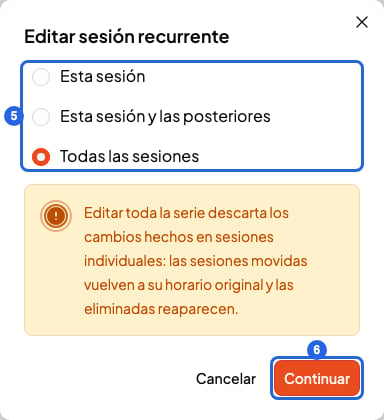
Cuando cambias o eliminas una sesión que se repite, SmartCookie te pregunta a qué sesiones afecta. Puedes elegir entre tres opciones:
* **Esta sesión**: solo la sesión que abriste. Si añades o quitas Google Meet, cambia en toda la serie igualmente.
* **Esta sesión y las posteriores**: esa sesión y todas las que vienen después. Las anteriores no cambian.
* **Todas las sesiones**: toda la serie, también las sesiones pasadas.
## Edita una sesión recurrente
Si eliges **Esta sesión y las posteriores** o **Todas las sesiones**, pierdes los cambios que hiciste antes en sesiones sueltas de la serie. Las sesiones que moviste vuelven a su hora y las que eliminaste solo en su fecha (con **Esta sesión**) vuelven a aparecer.
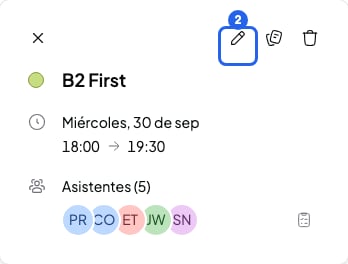
1. En **Calendario**, haz clic en la sesión.
2. Haz clic en el lápiz (**Editar sesión**).
 3. Cambia la fecha, la hora o la regla de repetición. Para cambiar la regla, haz clic en el botón que la muestra, debajo de la hora: se abre la ventana **Regla de recurrencia personalizada**.
4. Haz clic en **Guardar**, en la ventana de la sesión. Se abre la ventana **Editar sesión recurrente**.
5. Elige a qué sesiones afecta el cambio.
6. Haz clic en **Continuar**. Verás el cambio en tu calendario.
3. Cambia la fecha, la hora o la regla de repetición. Para cambiar la regla, haz clic en el botón que la muestra, debajo de la hora: se abre la ventana **Regla de recurrencia personalizada**.
4. Haz clic en **Guardar**, en la ventana de la sesión. Se abre la ventana **Editar sesión recurrente**.
5. Elige a qué sesiones afecta el cambio.
6. Haz clic en **Continuar**. Verás el cambio en tu calendario.
 No siempre verás las tres opciones:
* Si cambias la regla de repetición, no aparece **Esta sesión**.
* Si cambias la fecha, no aparece **Todas las sesiones**.
También puedes editar desde la página del curso, con el lápiz (**Editar sesión**) de cada sesión. Allí la ventana se llama **Actualizar sesión** y haces clic en **Actualizar sesión** en vez de **Guardar**. Después eliges a qué sesiones afecta, igual que en el calendario.
## Elimina una sesión recurrente
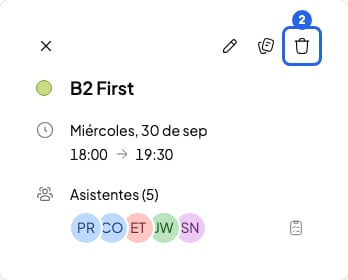
1. En **Calendario**, haz clic en la sesión. También puedes hacerlo desde la lista de sesiones del curso.
2. Haz clic en la papelera (**Eliminar sesión**). Se abre la ventana **Eliminar sesión recurrente**.
No siempre verás las tres opciones:
* Si cambias la regla de repetición, no aparece **Esta sesión**.
* Si cambias la fecha, no aparece **Todas las sesiones**.
También puedes editar desde la página del curso, con el lápiz (**Editar sesión**) de cada sesión. Allí la ventana se llama **Actualizar sesión** y haces clic en **Actualizar sesión** en vez de **Guardar**. Después eliges a qué sesiones afecta, igual que en el calendario.
## Elimina una sesión recurrente
1. En **Calendario**, haz clic en la sesión. También puedes hacerlo desde la lista de sesiones del curso.
2. Haz clic en la papelera (**Eliminar sesión**). Se abre la ventana **Eliminar sesión recurrente**.
 3. Elige qué sesiones eliminar.
4. Haz clic en **Eliminar**.
Esto es lo que pasa con cada opción:
* **Esta sesión**: la sesión se cancela, no se borra. Desaparece del calendario y se queda tachada en la lista de sesiones del curso. SmartCookie guarda sus notas y su asistencia.
* **Esta sesión y las posteriores**: se borran esa sesión y las siguientes, con sus notas.
* **Todas las sesiones**: se borra toda la serie, también las sesiones pasadas y sus notas.
Las sesiones borradas no se pueden recuperar. Una sesión cancelada no tiene botón para recuperarla. Vuelve a aparecer si editas la serie con **Esta sesión y las posteriores** o **Todas las sesiones**.
## Deja de repetir una sesión
La ventana **Regla de recurrencia personalizada** tiene una papelera roja arriba a la derecha (no es la de **Eliminar sesión**). Si haces clic en ella y guardas la sesión, SmartCookie deja solo esa sesión. Borra todas las demás sesiones de la serie, también las pasadas, con sus notas.
Para terminar una serie y conservar las sesiones pasadas, elimina la primera sesión que ya no quieras y elige **Esta sesión y las posteriores**.
## Cuando la serie llega a su final
Una serie tiene como máximo 52 sesiones, y SmartCookie no la alarga sola ni te avisa cuando se acaba. Mira en tu calendario cuándo es la última sesión. Antes de esa fecha, crea una nueva sesión que se repita y empiece después de la última: [Repite una sesión (sesiones recurrentes)](/calendar/recurring-sessions).
## Lo que no puedes hacer
* No puedes mover toda la serie arrastrándola en el calendario. Al arrastrar, solo mueves esa sesión. Para mover la serie, edítala.
* SmartCookie no envía ningún email a tus estudiantes cuando cambias o eliminas una sesión. Si tienes Google Calendar conectado, Google avisa a tus estudiantes con email. Si no, avísales tú.
## Artículos relacionados
* [Repite una sesión (sesiones recurrentes)](/calendar/recurring-sessions)
* [Añade una sesión](/calendar/add-a-session)
* [Notas de sesión y notas rápidas](/notes/session-notes)
3. Elige qué sesiones eliminar.
4. Haz clic en **Eliminar**.
Esto es lo que pasa con cada opción:
* **Esta sesión**: la sesión se cancela, no se borra. Desaparece del calendario y se queda tachada en la lista de sesiones del curso. SmartCookie guarda sus notas y su asistencia.
* **Esta sesión y las posteriores**: se borran esa sesión y las siguientes, con sus notas.
* **Todas las sesiones**: se borra toda la serie, también las sesiones pasadas y sus notas.
Las sesiones borradas no se pueden recuperar. Una sesión cancelada no tiene botón para recuperarla. Vuelve a aparecer si editas la serie con **Esta sesión y las posteriores** o **Todas las sesiones**.
## Deja de repetir una sesión
La ventana **Regla de recurrencia personalizada** tiene una papelera roja arriba a la derecha (no es la de **Eliminar sesión**). Si haces clic en ella y guardas la sesión, SmartCookie deja solo esa sesión. Borra todas las demás sesiones de la serie, también las pasadas, con sus notas.
Para terminar una serie y conservar las sesiones pasadas, elimina la primera sesión que ya no quieras y elige **Esta sesión y las posteriores**.
## Cuando la serie llega a su final
Una serie tiene como máximo 52 sesiones, y SmartCookie no la alarga sola ni te avisa cuando se acaba. Mira en tu calendario cuándo es la última sesión. Antes de esa fecha, crea una nueva sesión que se repita y empiece después de la última: [Repite una sesión (sesiones recurrentes)](/calendar/recurring-sessions).
## Lo que no puedes hacer
* No puedes mover toda la serie arrastrándola en el calendario. Al arrastrar, solo mueves esa sesión. Para mover la serie, edítala.
* SmartCookie no envía ningún email a tus estudiantes cuando cambias o eliminas una sesión. Si tienes Google Calendar conectado, Google avisa a tus estudiantes con email. Si no, avísales tú.
## Artículos relacionados
* [Repite una sesión (sesiones recurrentes)](/calendar/recurring-sessions)
* [Añade una sesión](/calendar/add-a-session)
* [Notas de sesión y notas rápidas](/notes/session-notes)