> ## Documentation Index
> Fetch the complete documentation index at: https://docs.smartcookieapp.com/llms.txt
> Use this file to discover all available pages before exploring further.
> ## Agent Instructions
> This is the SmartCookie help center for teachers and their students. Answer in the reader's language (Spanish pages have no prefix, English pages start with /en). Only describe features documented here; if something is not documented, say you don't know and point to /contact-support.
# Añade un enlace de Google Meet a una sesión
> Añade o quita un enlace de Google Meet en tus sesiones y descubre quién lo recibe y dónde lo ve.
Para añadir un enlace de Google Meet, haz clic en el botón de Google Meet en la ventana de la sesión. Google crea el enlace al guardar, y tus estudiantes con email lo reciben sin que tengas que enviarlo.
## Antes de empezar
* Necesitas Google Calendar conectado: [Conecta Google Calendar](/integrations/google-calendar). Sin conexión, el botón de Google Meet sale en gris y no hace nada. Si pasas el ratón por encima, verás **Conecta Google Calendar para activarlo**.
## Añade Google Meet a una sesión nueva
1. Abre la ventana de la sesión nueva, como en [Añade una sesión](/calendar/add-a-session).
2. Elige el curso, la fecha y la hora.
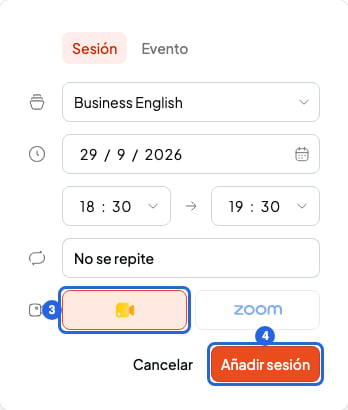
3. Haz clic en el botón **Google Meet** (el logo de Google Meet, debajo de **No se repite**). El botón queda marcado. El botón de Zoom, al lado, aún no está disponible.
4. Haz clic en **Añadir sesión**. En tu calendario, la sesión muestra el logo de Google Meet.
 Mientras Google crea el enlace, al abrir la sesión verás **Generando enlace de Meet…**.
## Añade o quita Google Meet en una sesión que ya tienes
1. En **Calendario**, haz clic en la sesión.
2. Haz clic en el lápiz (**Editar sesión**).
3. Haz clic en el botón **Google Meet**. Si ya estaba marcado, se desmarca y el enlace se quita.
4. Haz clic en **Guardar**.
5. Si la sesión se repite, se abre **Editar sesión recurrente**: elige a qué sesiones afecta y haz clic en **Continuar**.
## Quién recibe el enlace
* Tú: haz clic en la sesión en el calendario. **Unirse a Google Meet** abre la videollamada y **Copiar enlace** copia el enlace.
* Tus estudiantes con email: en la invitación de Google Calendar.
* Quien reserva desde tu enlace de reserva: en su email de confirmación. Tú también lo recibes en el email de la reserva nueva.
* Tus estudiantes con acceso al portal: en **Clases**, con el botón **Entrar** de la sesión. Más en [Estudiantes: entra en el portal de tu profe](/for-students/log-in).
Si un estudiante no tiene email, usa **Copiar enlace** y envíaselo tú.
## Google Meet en sesiones que se repiten
Todas las sesiones de una serie comparten el mismo enlace. Por eso, si añades o quitas Google Meet y eliges **Esta sesión**, el cambio vale igualmente para toda la serie.
Si cambias la serie con **Esta sesión y las posteriores**, esas sesiones pasan a tener un enlace nuevo. Las anteriores conservan el suyo. Más en [Edita o elimina sesiones recurrentes](/calendar/edit-recurring-sessions).
## Google Meet en sesiones reservadas
* **Clases 1 to 1** y **Reuniones 1 to 1**: en el curso, en **Reservas online**, elige **Google Meet** en **Reunión online**. Cada sesión reservada tendrá su propio enlace. Más en [Reglas de reserva: antelación, cancelación y pausas](/booking/booking-rules).
* **Puertas abiertas**: añade Google Meet en la ventana de cada sesión que pongas en tu calendario.
## Si desconectas Google Calendar
* Los enlaces que ya tienes se quedan en tus sesiones.
* No puedes añadir ni quitar Google Meet hasta que vuelvas a conectar: el botón sale en gris.
* Las sesiones reservadas mientras tanto no tienen enlace, aunque el curso tenga **Google Meet** en **Reunión online**.
## Lo que no puedes hacer
* No puedes añadir un enlace de Zoom todavía.
* No puedes poner tu propio enlace de videollamada. SmartCookie siempre crea un enlace nuevo de Google Meet.
* No puedes añadir Google Meet a las sesiones que importaste desde Google Calendar. Si ya tenían un enlace de Meet en Google, lo conservan.
## Artículos relacionados
* [Conecta Google Calendar](/integrations/google-calendar)
* [Añade una sesión](/calendar/add-a-session)
* [Edita o elimina sesiones recurrentes](/calendar/edit-recurring-sessions)
* [Reglas de reserva: antelación, cancelación y pausas](/booking/booking-rules)
Mientras Google crea el enlace, al abrir la sesión verás **Generando enlace de Meet…**.
## Añade o quita Google Meet en una sesión que ya tienes
1. En **Calendario**, haz clic en la sesión.
2. Haz clic en el lápiz (**Editar sesión**).
3. Haz clic en el botón **Google Meet**. Si ya estaba marcado, se desmarca y el enlace se quita.
4. Haz clic en **Guardar**.
5. Si la sesión se repite, se abre **Editar sesión recurrente**: elige a qué sesiones afecta y haz clic en **Continuar**.
## Quién recibe el enlace
* Tú: haz clic en la sesión en el calendario. **Unirse a Google Meet** abre la videollamada y **Copiar enlace** copia el enlace.
* Tus estudiantes con email: en la invitación de Google Calendar.
* Quien reserva desde tu enlace de reserva: en su email de confirmación. Tú también lo recibes en el email de la reserva nueva.
* Tus estudiantes con acceso al portal: en **Clases**, con el botón **Entrar** de la sesión. Más en [Estudiantes: entra en el portal de tu profe](/for-students/log-in).
Si un estudiante no tiene email, usa **Copiar enlace** y envíaselo tú.
## Google Meet en sesiones que se repiten
Todas las sesiones de una serie comparten el mismo enlace. Por eso, si añades o quitas Google Meet y eliges **Esta sesión**, el cambio vale igualmente para toda la serie.
Si cambias la serie con **Esta sesión y las posteriores**, esas sesiones pasan a tener un enlace nuevo. Las anteriores conservan el suyo. Más en [Edita o elimina sesiones recurrentes](/calendar/edit-recurring-sessions).
## Google Meet en sesiones reservadas
* **Clases 1 to 1** y **Reuniones 1 to 1**: en el curso, en **Reservas online**, elige **Google Meet** en **Reunión online**. Cada sesión reservada tendrá su propio enlace. Más en [Reglas de reserva: antelación, cancelación y pausas](/booking/booking-rules).
* **Puertas abiertas**: añade Google Meet en la ventana de cada sesión que pongas en tu calendario.
## Si desconectas Google Calendar
* Los enlaces que ya tienes se quedan en tus sesiones.
* No puedes añadir ni quitar Google Meet hasta que vuelvas a conectar: el botón sale en gris.
* Las sesiones reservadas mientras tanto no tienen enlace, aunque el curso tenga **Google Meet** en **Reunión online**.
## Lo que no puedes hacer
* No puedes añadir un enlace de Zoom todavía.
* No puedes poner tu propio enlace de videollamada. SmartCookie siempre crea un enlace nuevo de Google Meet.
* No puedes añadir Google Meet a las sesiones que importaste desde Google Calendar. Si ya tenían un enlace de Meet en Google, lo conservan.
## Artículos relacionados
* [Conecta Google Calendar](/integrations/google-calendar)
* [Añade una sesión](/calendar/add-a-session)
* [Edita o elimina sesiones recurrentes](/calendar/edit-recurring-sessions)
* [Reglas de reserva: antelación, cancelación y pausas](/booking/booking-rules)