> ## Documentation Index
> Fetch the complete documentation index at: https://docs.smartcookieapp.com/llms.txt
> Use this file to discover all available pages before exploring further.
> ## Agent Instructions
> This is the SmartCookie help center for teachers and their students. Answer in the reader's language (Spanish pages have no prefix, English pages start with /en). Only describe features documented here; if something is not documented, say you don't know and point to /contact-support.
# Repite una sesión (sesiones recurrentes)
> Crea una sesión que se repite sola, por ejemplo cada martes, y elige cuándo termina la serie.
Una sesión recurrente se repite sola, por ejemplo todos los martes a las 17:00. La creas una vez y SmartCookie añade todas las sesiones de la serie a tu calendario.
## Antes de empezar
* Aprende a abrir la ventana de una sesión nueva: [Añade una sesión](/calendar/add-a-session).
## Crea una sesión que se repite
1. Empieza a añadir una sesión, desde el calendario o desde la página del curso. Elige el curso, el día de la primera sesión y la hora.
2. Haz clic en **No se repite**. Se abre la ventana **Regla de recurrencia personalizada** (la regla de repetición).
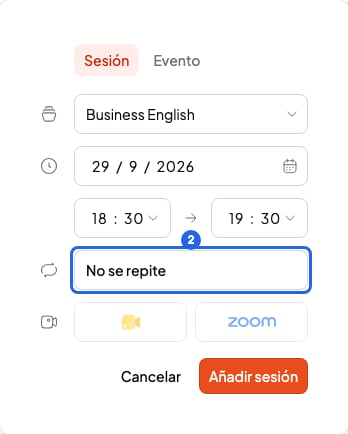 3. En **Cada**, elige cada cuánto se repite: un número y **semana**, **día**, **mes** o **año**. Por ejemplo, "2 semanas" es una semana sí y otra no.
4. Si se repite por semanas, marca los días de la semana en la fila **El**, debajo de **Cada**. Si se repite por meses, elige el día del mes.
En **Finaliza** viene marcada la opción **El**, con una fecha un mes después de la primera sesión. Si no la cambias, la serie dura solo un mes.
5. En **Finaliza**, elige cuándo termina la serie: marca **El** y elige una fecha, o marca **Después de** y escribe un número de **veces**.
6. Haz clic en **Guardar**. En lugar de **No se repite**, el botón muestra ahora tu regla.
3. En **Cada**, elige cada cuánto se repite: un número y **semana**, **día**, **mes** o **año**. Por ejemplo, "2 semanas" es una semana sí y otra no.
4. Si se repite por semanas, marca los días de la semana en la fila **El**, debajo de **Cada**. Si se repite por meses, elige el día del mes.
En **Finaliza** viene marcada la opción **El**, con una fecha un mes después de la primera sesión. Si no la cambias, la serie dura solo un mes.
5. En **Finaliza**, elige cuándo termina la serie: marca **El** y elige una fecha, o marca **Después de** y escribe un número de **veces**.
6. Haz clic en **Guardar**. En lugar de **No se repite**, el botón muestra ahora tu regla.
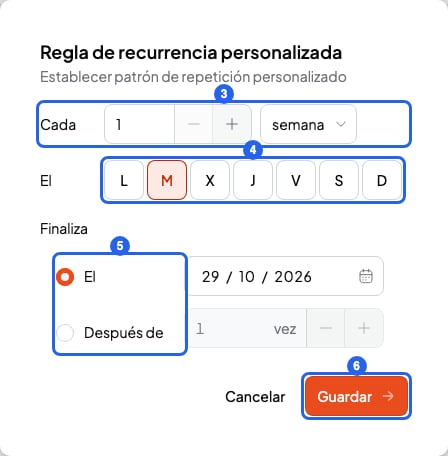 7. Haz clic en **Añadir sesión**. ¡Listo! Todas las sesiones de la serie aparecen en tu calendario.
## Cuándo termina la serie
* Con **El**, la última sesión es antes de la fecha que eliges. Si quieres una sesión ese día, elige el día siguiente.
* Con **Después de**, la serie tiene ese número de sesiones, hasta 52.
* Una serie tiene como máximo 52 sesiones. Si tu regla da más, SmartCookie crea solo las 52 primeras.
## Lo que no puedes hacer
* No puedes crear una serie sin final. Elige siempre una fecha o un número de veces.
* No puedes hacer que una sesión suelta se repita al editarla. Crea una sesión nueva que se repita y elimina la suelta.
* No puedes repetir un evento (algo de tu agenda sin estudiantes, como el dentista). Solo las sesiones pueden repetirse.
## Artículos relacionados
* [Edita o elimina sesiones recurrentes](/calendar/edit-recurring-sessions)
* [Añade una sesión](/calendar/add-a-session)
* [Notas de sesión y notas rápidas](/notes/session-notes)
7. Haz clic en **Añadir sesión**. ¡Listo! Todas las sesiones de la serie aparecen en tu calendario.
## Cuándo termina la serie
* Con **El**, la última sesión es antes de la fecha que eliges. Si quieres una sesión ese día, elige el día siguiente.
* Con **Después de**, la serie tiene ese número de sesiones, hasta 52.
* Una serie tiene como máximo 52 sesiones. Si tu regla da más, SmartCookie crea solo las 52 primeras.
## Lo que no puedes hacer
* No puedes crear una serie sin final. Elige siempre una fecha o un número de veces.
* No puedes hacer que una sesión suelta se repita al editarla. Crea una sesión nueva que se repita y elimina la suelta.
* No puedes repetir un evento (algo de tu agenda sin estudiantes, como el dentista). Solo las sesiones pueden repetirse.
## Artículos relacionados
* [Edita o elimina sesiones recurrentes](/calendar/edit-recurring-sessions)
* [Añade una sesión](/calendar/add-a-session)
* [Notas de sesión y notas rápidas](/notes/session-notes)