> ## Documentation Index
> Fetch the complete documentation index at: https://docs.smartcookieapp.com/llms.txt
> Use this file to discover all available pages before exploring further.
> ## Agent Instructions
> This is the SmartCookie help center for teachers and their students. Answer in the reader's language (Spanish pages have no prefix, English pages start with /en). Only describe features documented here; if something is not documented, say you don't know and point to /contact-support.
# Añade o quita estudiantes de un curso
> Añade estudiantes a un curso que ya tienes o quítalos, y mira qué pasa con sus sesiones.
Añade estudiantes a un curso desde la página del curso o desde la página del estudiante. Para quitarlos, usa la página del curso. Solo puedes hacerlo en cursos de **Clases 1 to 1** y **Clases grupales**.
## Añade estudiantes desde la página del curso
1. En el menú de la izquierda, haz clic en **Cursos** y abre el curso.
2. Haz clic en la pestaña **Estudiantes**.
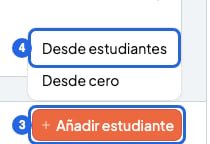
3. Haz clic en **Añadir estudiante**, a la derecha de las pestañas.
4. Elige **Desde estudiantes**.
 5. En **Seleccionar estudiantes**, escribe un nombre y haz clic en el estudiante. Repite para añadir más.
6. Haz clic en **Añadir estudiante** (o **Añadir estudiantes**, si eliges varios). Verás a tus estudiantes en la lista del curso.
¿Tu estudiante aún no está en SmartCookie? En el paso 4, elige **Desde cero**. Escribe su **Nombre** y, si quieres, su **Correo electrónico** y su **Teléfono**. Haz clic en **Crear estudiante**: se crea y entra en el curso.
## Añade a un estudiante desde su página
1. En **Estudiantes**, haz clic en el estudiante.
2. En su página, en la sección **Cursos**, haz clic en **Añadir a un curso**.
3. En **Curso**, elige el curso. Solo salen los cursos de **Clases grupales** en los que aún no está y los de **Clases 1 to 1** que no tienen estudiante.
4. Haz clic en **Añadir**. El curso aparece en su página.
Al entrar en un curso, tu estudiante se suma a todas sus sesiones futuras, menos las canceladas. Las sesiones pasadas no cambian.
## Quita a un estudiante de un curso
En un curso de **Clases 1 to 1**, quitar al estudiante borra todas las sesiones futuras del curso y sus notas de sesión. No se puede deshacer.
1. En **Cursos**, abre el curso y haz clic en la pestaña **Estudiantes**.
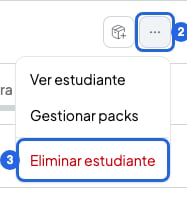
2. En la fila del estudiante, haz clic en el botón de tres puntos, a la derecha.
3. Haz clic en **Eliminar estudiante**.
5. En **Seleccionar estudiantes**, escribe un nombre y haz clic en el estudiante. Repite para añadir más.
6. Haz clic en **Añadir estudiante** (o **Añadir estudiantes**, si eliges varios). Verás a tus estudiantes en la lista del curso.
¿Tu estudiante aún no está en SmartCookie? En el paso 4, elige **Desde cero**. Escribe su **Nombre** y, si quieres, su **Correo electrónico** y su **Teléfono**. Haz clic en **Crear estudiante**: se crea y entra en el curso.
## Añade a un estudiante desde su página
1. En **Estudiantes**, haz clic en el estudiante.
2. En su página, en la sección **Cursos**, haz clic en **Añadir a un curso**.
3. En **Curso**, elige el curso. Solo salen los cursos de **Clases grupales** en los que aún no está y los de **Clases 1 to 1** que no tienen estudiante.
4. Haz clic en **Añadir**. El curso aparece en su página.
Al entrar en un curso, tu estudiante se suma a todas sus sesiones futuras, menos las canceladas. Las sesiones pasadas no cambian.
## Quita a un estudiante de un curso
En un curso de **Clases 1 to 1**, quitar al estudiante borra todas las sesiones futuras del curso y sus notas de sesión. No se puede deshacer.
1. En **Cursos**, abre el curso y haz clic en la pestaña **Estudiantes**.
2. En la fila del estudiante, haz clic en el botón de tres puntos, a la derecha.
3. Haz clic en **Eliminar estudiante**.
 4. Lee **Qué ocurre al quitar** y haz clic en **Eliminar estudiante**. El estudiante desaparece de la lista del curso.
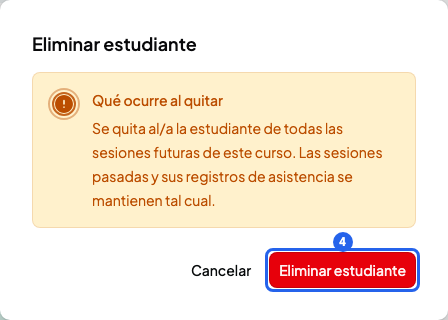 Tu estudiante solo sale de este curso: sigue en tu lista de **Estudiantes** y en sus otros cursos.
## Qué pasa al quitar a un estudiante
* **Clases grupales**: sale de todas las sesiones futuras del curso. Las sesiones pasadas y su asistencia se quedan.
* **Clases 1 to 1**: se borran todas las sesiones futuras del curso. Las sesiones pasadas y su asistencia se quedan.
* Su pack de este curso y tus solicitudes de pago no se borran. Aún puedes cobrarle sus sesiones pasadas.
* SmartCookie no avisa a tu estudiante.
* Si tienes Google Calendar conectado, estos cambios no llegan solos a Google Calendar. Llegan cuando cambias y guardas cada sesión en SmartCookie.
## Lo que no puedes hacer
* No puedes tener más de un estudiante en un curso de **Clases 1 to 1**. Si lo intentas, verás "El curso ya tiene un estudiante". Crea otro curso para el nuevo estudiante.
* No puedes añadir ni quitar estudiantes en **Reuniones 1 to 1** ni en **Puertas abiertas**. Entran al reservar desde tu enlace de reserva.
* No puedes quitar a un estudiante de un curso desde su página. Hazlo desde la página del curso.
## Artículos relacionados
* [Qué tipo de curso elegir](/courses/course-types)
* [Crea un curso](/courses/create-a-course)
* [Elimina a un estudiante](/students/delete-a-student)
* [Consulta o quita el pack de un estudiante](/payments/manage-packs)
Tu estudiante solo sale de este curso: sigue en tu lista de **Estudiantes** y en sus otros cursos.
## Qué pasa al quitar a un estudiante
* **Clases grupales**: sale de todas las sesiones futuras del curso. Las sesiones pasadas y su asistencia se quedan.
* **Clases 1 to 1**: se borran todas las sesiones futuras del curso. Las sesiones pasadas y su asistencia se quedan.
* Su pack de este curso y tus solicitudes de pago no se borran. Aún puedes cobrarle sus sesiones pasadas.
* SmartCookie no avisa a tu estudiante.
* Si tienes Google Calendar conectado, estos cambios no llegan solos a Google Calendar. Llegan cuando cambias y guardas cada sesión en SmartCookie.
## Lo que no puedes hacer
* No puedes tener más de un estudiante en un curso de **Clases 1 to 1**. Si lo intentas, verás "El curso ya tiene un estudiante". Crea otro curso para el nuevo estudiante.
* No puedes añadir ni quitar estudiantes en **Reuniones 1 to 1** ni en **Puertas abiertas**. Entran al reservar desde tu enlace de reserva.
* No puedes quitar a un estudiante de un curso desde su página. Hazlo desde la página del curso.
## Artículos relacionados
* [Qué tipo de curso elegir](/courses/course-types)
* [Crea un curso](/courses/create-a-course)
* [Elimina a un estudiante](/students/delete-a-student)
* [Consulta o quita el pack de un estudiante](/payments/manage-packs)