> ## Documentation Index
> Fetch the complete documentation index at: https://docs.smartcookieapp.com/llms.txt
> Use this file to discover all available pages before exploring further.
> ## Agent Instructions
> This is the SmartCookie help center for teachers and their students. Answer in the reader's language (Spanish pages have no prefix, English pages start with /en). Only describe features documented here; if something is not documented, say you don't know and point to /contact-support.
# Estudiantes: reserva, cambia o cancela una sesión
> Reserva una sesión desde el enlace de reserva de tu profe y cámbiala o cancélala desde tu email de confirmación.
Reserva desde el enlace de reserva de tu profe: eliges curso, día y hora, y confirmas. No necesitas entrar en el portal ni tener cuenta para reservar. Para cambiar o cancelar la sesión, usa el email de confirmación que recibes.
## Antes de empezar
* Necesitas el enlace de reserva de tu profe. Si no lo tienes, pídeselo.
* Si tu profe te ha preparado un curso solo para ti (un curso privado), necesitas el email que le diste.
## Reserva una sesión
1. Abre el enlace de reserva de tu profe. Verás su nombre y los cursos que puedes reservar.
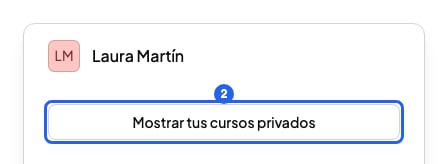
2. Si tu curso no aparece, haz clic en **Mostrar tus cursos privados**.
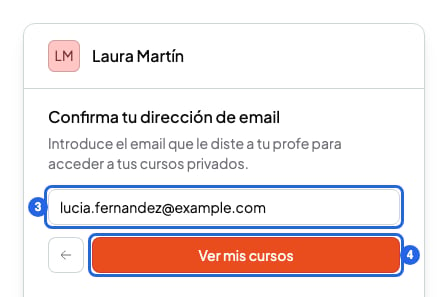
 3. Si hiciste clic en **Mostrar tus cursos privados**, escribe el email que le diste a tu profe.
4. Haz clic en **Ver mis cursos**. Aparecerán **Tus cursos privados**.
3. Si hiciste clic en **Mostrar tus cursos privados**, escribe el email que le diste a tu profe.
4. Haz clic en **Ver mis cursos**. Aparecerán **Tus cursos privados**.
 5. Haz clic en tu curso.
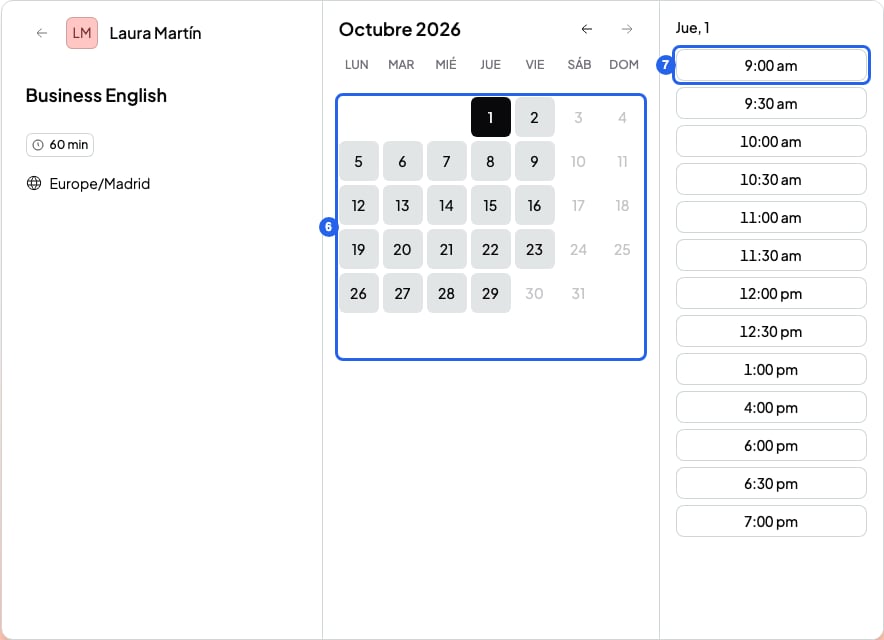
6. Elige un día en el calendario. Los días sin horas libres no se pueden elegir.
7. Haz clic en una hora. Las horas salen en tu zona horaria, que ves debajo del nombre del curso.
5. Haz clic en tu curso.
6. Elige un día en el calendario. Los días sin horas libres no se pueden elegir.
7. Haz clic en una hora. Las horas salen en tu zona horaria, que ves debajo del nombre del curso.
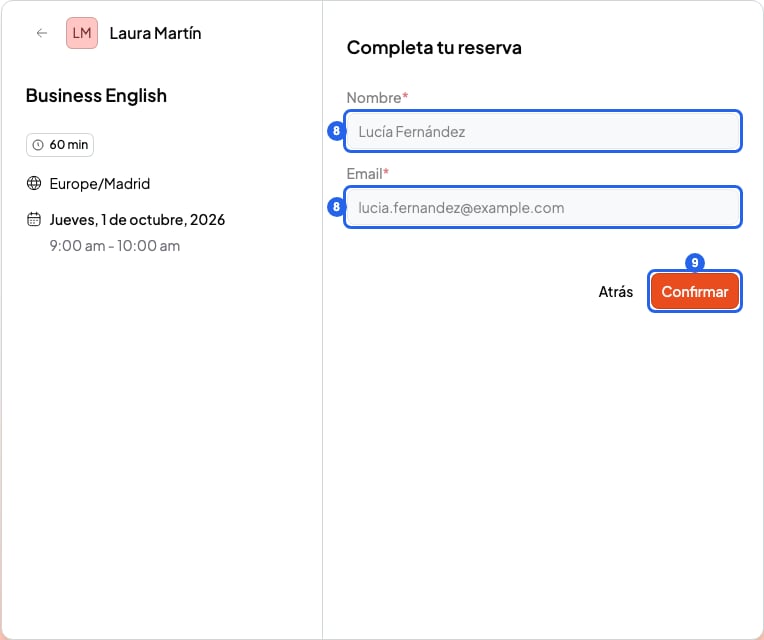
 8. Revisa tu **Nombre** y tu **Email**. En un curso privado ya aparecen escritos.
9. Haz clic en **Confirmar**. Verás **Reserva confirmada** y te llegará un email de confirmación. Si no lo ves, mira en la carpeta de spam.
8. Revisa tu **Nombre** y tu **Email**. En un curso privado ya aparecen escritos.
9. Haz clic en **Confirmar**. Verás **Reserva confirmada** y te llegará un email de confirmación. Si no lo ves, mira en la carpeta de spam.
 En los cursos de grupo, al elegir el día ves una lista de sesiones. Cada una indica cuántas plazas quedan, o **Completo** si no queda ninguna.
Si ya entras en el portal de tu profe, haz clic en **Reservar clase**, arriba. Tus cursos privados aparecen directamente y tus datos ya están escritos.
## Cambia la hora de tu sesión
1. Abre el email de confirmación de tu reserva.
2. Haz clic en **Reprogramar**.
3. Elige un día y una hora nuevos.
4. Haz clic en **Confirmar nuevo horario**. Verás tu nueva hora, te llegará un email nuevo y tu profe recibirá un aviso.
## Cancela tu sesión
1. Abre el email de confirmación de tu reserva.
2. Haz clic en **Cancelar**. Se abre la página de tu reserva.
3. Haz clic en **Cancelar** otra vez.
4. Haz clic en **Sí, cancelar**. Verás **Reserva cancelada** y tu profe recibirá un aviso.
En la página de tu reserva puedes guardarla en tu calendario con **Añadir a Google Calendar** o **Descargar ICS** (para Apple Calendar, Outlook y otros calendarios).
## Lo que no puedes hacer
* No puedes cambiar ni cancelar una sesión cuando falta poco para empezar. Tu profe decide con cuántas horas de antelación, y tu email de confirmación te lo dice. Después de ese límite, habla con tu profe.
* No puedes cambiar la hora de una sesión de grupo. Cancélala y reserva otra.
* No puedes cambiar ni cancelar sesiones desde el portal. Usa el email de confirmación.
* Si la sesión la ha programado tu profe, no tienes email de confirmación. Habla con tu profe para cambiarla o cancelarla.
* No pagas al reservar. Si tu profe te cobra, te enviará una solicitud de pago: [Estudiantes: paga una solicitud de tu profe](/for-students/pay-a-bill).
## Artículos relacionados
* [Estudiantes: entra en el portal de tu profe](/for-students/log-in)
* [Estudiantes: paga una solicitud de tu profe](/for-students/pay-a-bill)
* [Contactar soporte](/contact-support)
En los cursos de grupo, al elegir el día ves una lista de sesiones. Cada una indica cuántas plazas quedan, o **Completo** si no queda ninguna.
Si ya entras en el portal de tu profe, haz clic en **Reservar clase**, arriba. Tus cursos privados aparecen directamente y tus datos ya están escritos.
## Cambia la hora de tu sesión
1. Abre el email de confirmación de tu reserva.
2. Haz clic en **Reprogramar**.
3. Elige un día y una hora nuevos.
4. Haz clic en **Confirmar nuevo horario**. Verás tu nueva hora, te llegará un email nuevo y tu profe recibirá un aviso.
## Cancela tu sesión
1. Abre el email de confirmación de tu reserva.
2. Haz clic en **Cancelar**. Se abre la página de tu reserva.
3. Haz clic en **Cancelar** otra vez.
4. Haz clic en **Sí, cancelar**. Verás **Reserva cancelada** y tu profe recibirá un aviso.
En la página de tu reserva puedes guardarla en tu calendario con **Añadir a Google Calendar** o **Descargar ICS** (para Apple Calendar, Outlook y otros calendarios).
## Lo que no puedes hacer
* No puedes cambiar ni cancelar una sesión cuando falta poco para empezar. Tu profe decide con cuántas horas de antelación, y tu email de confirmación te lo dice. Después de ese límite, habla con tu profe.
* No puedes cambiar la hora de una sesión de grupo. Cancélala y reserva otra.
* No puedes cambiar ni cancelar sesiones desde el portal. Usa el email de confirmación.
* Si la sesión la ha programado tu profe, no tienes email de confirmación. Habla con tu profe para cambiarla o cancelarla.
* No pagas al reservar. Si tu profe te cobra, te enviará una solicitud de pago: [Estudiantes: paga una solicitud de tu profe](/for-students/pay-a-bill).
## Artículos relacionados
* [Estudiantes: entra en el portal de tu profe](/for-students/log-in)
* [Estudiantes: paga una solicitud de tu profe](/for-students/pay-a-bill)
* [Contactar soporte](/contact-support)