> ## Documentation Index
> Fetch the complete documentation index at: https://docs.smartcookieapp.com/llms.txt
> Use this file to discover all available pages before exploring further.
> ## Agent Instructions
> This is the SmartCookie help center for teachers and their students. Answer in the reader's language (Spanish pages have no prefix, English pages start with /en). Only describe features documented here; if something is not documented, say you don't know and point to /contact-support.
# Estudiantes: entra en el portal de tu profe
> Crea tu contraseña con la invitación de tu profe y entra en tu portal para ver tus sesiones, tus packs y tus pagos.
Para entrar en el portal de tu profe, primero crea tu contraseña desde el email de invitación que te llega de SmartCookie. Después entras siempre desde la dirección del portal de tu profe, con tu email y tu contraseña.
El portal de estudiantes es tu página privada con tu profe: ahí ves tus sesiones, tus packs de sesiones y tus pagos.
## Antes de empezar
* Necesitas una invitación de tu profe. Sin ella no puedes registrarte.
* La invitación llega al email que le diste a tu profe.
## Crea tu contraseña
La invitación caduca a los 14 días. Si ves "Este enlace ya no funciona", pide a tu profe que te envíe una nueva.
1. Abre el email de SmartCookie que dice que tu profe te ha invitado a su portal de estudiantes. Si no lo ves, mira en la carpeta de spam.
2. Haz clic en **Crear contraseña**. Se abre una página con tu email ya escrito.
3. Revisa tu **Nombre**. Puedes cambiarlo si tu profe lo escribió mal.
4. Escribe una **Contraseña**. Debe tener al menos 8 caracteres, una letra minúscula, una mayúscula y un número.
5. Repítela en **Confirmar contraseña**.
6. Haz clic en **Crear contraseña**. ¡Listo! Entras directamente en tu portal.
## Entra las siguientes veces
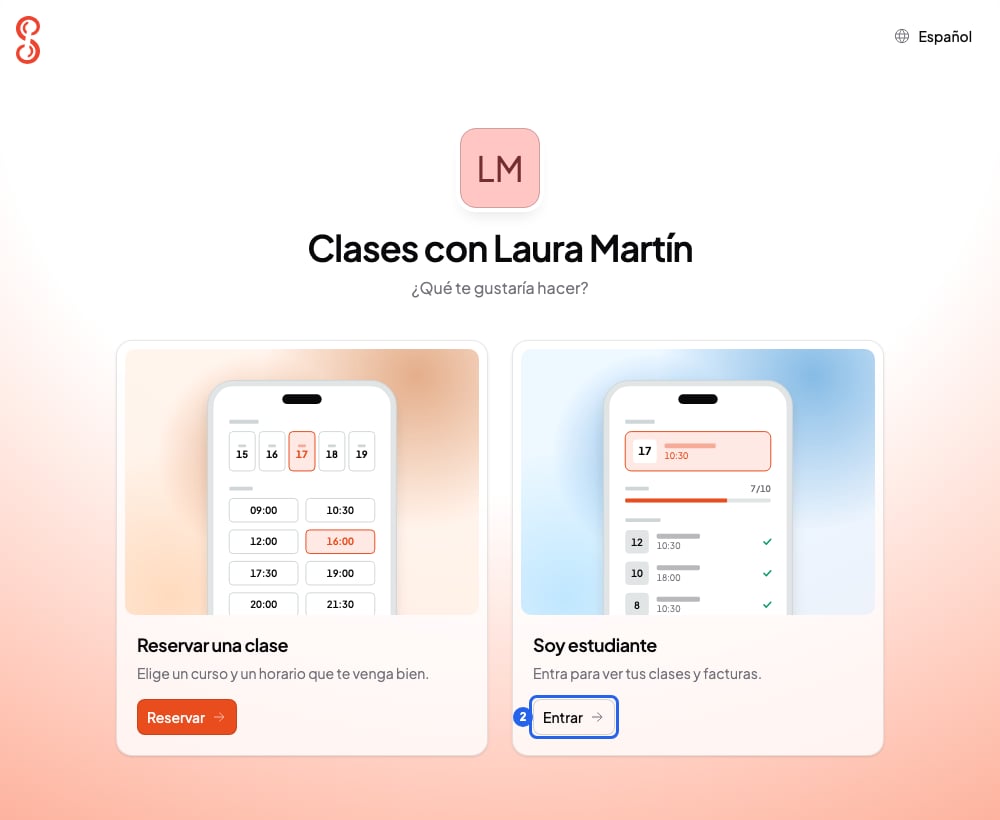
1. Abre la dirección del portal de tu profe. Tiene esta forma: `https://laura-martin.smartcookieapp.com`, con el nombre de tu profe. Si no la tienes, pídesela. Guárdala en favoritos para entrar rápido.
2. En **Soy estudiante**, haz clic en **Entrar**.
 3. Escribe tu **Correo electrónico**.
4. Escribe tu **Contraseña**.
5. Haz clic en **Iniciar sesión**. Verás tus sesiones de la semana.
3. Escribe tu **Correo electrónico**.
4. Escribe tu **Contraseña**.
5. Haz clic en **Iniciar sesión**. Verás tus sesiones de la semana.
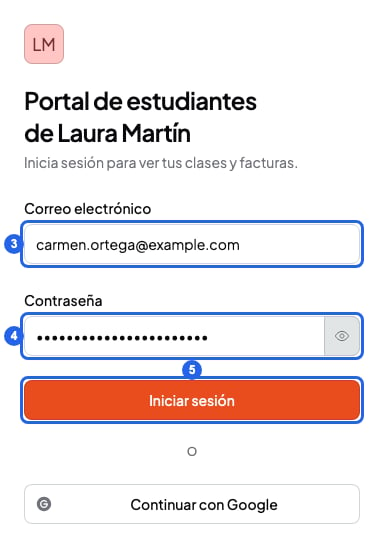 Si tu email es de Google (por ejemplo, Gmail), también puedes entrar con **Continuar con Google**. Solo funciona después de crear tu contraseña con la invitación.
El enlace de reserva de tu profe es esta misma dirección con `/book` al final.
## Qué ves en tu portal
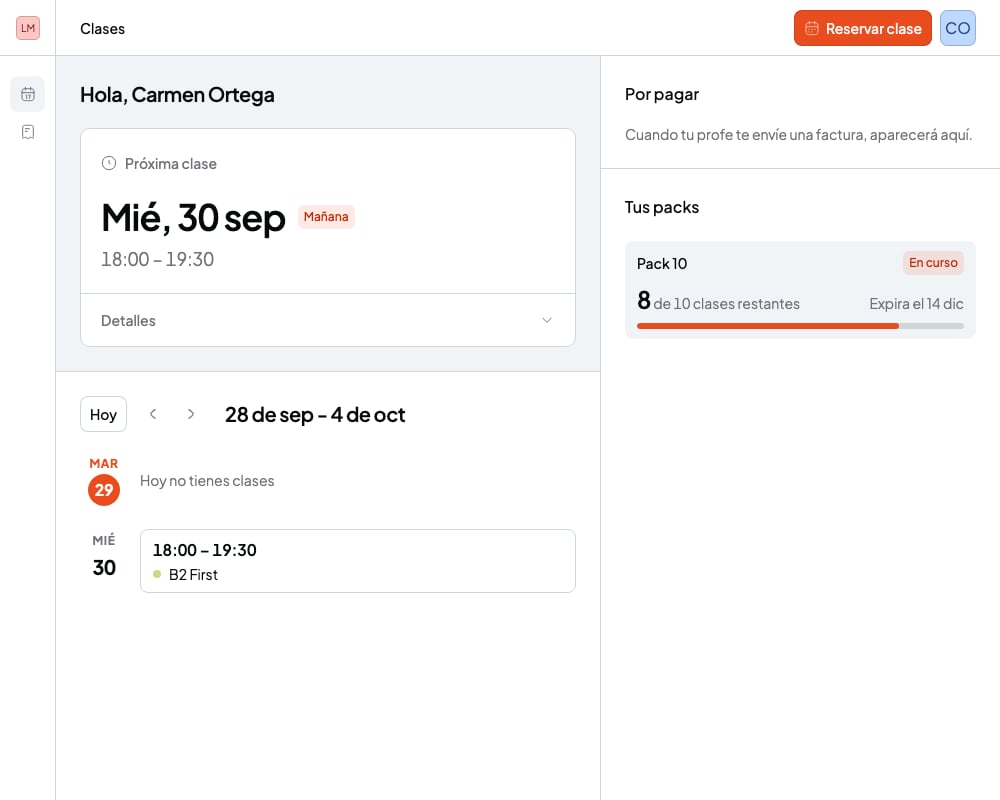
* **Clases**: tus sesiones de la semana, tu próxima sesión y tu asistencia. Si la sesión es online, haz clic en **Entrar** en esa sesión para unirte.
* **Tus packs**: cuántas sesiones te quedan y cuándo caducan.
* **Facturas**: las solicitudes de pago de tu profe y el botón para verlas y pagarlas. Más en [Estudiantes: paga una solicitud de tu profe](/for-students/pay-a-bill).
* Las notas que tu profe comparte contigo en tus sesiones. Las notas privadas y las notas rápidas de tu profe no las ves.
Si tu email es de Google (por ejemplo, Gmail), también puedes entrar con **Continuar con Google**. Solo funciona después de crear tu contraseña con la invitación.
El enlace de reserva de tu profe es esta misma dirección con `/book` al final.
## Qué ves en tu portal
* **Clases**: tus sesiones de la semana, tu próxima sesión y tu asistencia. Si la sesión es online, haz clic en **Entrar** en esa sesión para unirte.
* **Tus packs**: cuántas sesiones te quedan y cuándo caducan.
* **Facturas**: las solicitudes de pago de tu profe y el botón para verlas y pagarlas. Más en [Estudiantes: paga una solicitud de tu profe](/for-students/pay-a-bill).
* Las notas que tu profe comparte contigo en tus sesiones. Las notas privadas y las notas rápidas de tu profe no las ves.
 ## Si has olvidado tu contraseña
En el portal no hay opción para recuperar la contraseña. Pide a tu profe que te quite el acceso y te invite otra vez. Te llegará un email nuevo para crear otra contraseña.
## Lo que no puedes hacer
* No puedes entrar sin la invitación de tu profe.
* No puedes usar un email que ya tiene una cuenta de SmartCookie. Pasa, por ejemplo, si ya entras con él en el portal de otro profe o si eres profe en SmartCookie. Verás "Ese email ya pertenece a una cuenta de SmartCookie". Da a tu profe otro email.
* No puedes cambiar ni cancelar sesiones desde el portal. Usa el email de confirmación de tu reserva: [Estudiantes: reserva, cambia o cancela una sesión](/for-students/book-a-session).
* Si la sesión la ha programado tu profe, no tienes email de confirmación. Habla con tu profe para cambiarla o cancelarla.
## Artículos relacionados
* [Estudiantes: reserva, cambia o cancela una sesión](/for-students/book-a-session)
* [Estudiantes: paga una solicitud de tu profe](/for-students/pay-a-bill)
* [Notas de sesión y notas rápidas](/notes/session-notes)
* [Contactar soporte](/contact-support)
## Si has olvidado tu contraseña
En el portal no hay opción para recuperar la contraseña. Pide a tu profe que te quite el acceso y te invite otra vez. Te llegará un email nuevo para crear otra contraseña.
## Lo que no puedes hacer
* No puedes entrar sin la invitación de tu profe.
* No puedes usar un email que ya tiene una cuenta de SmartCookie. Pasa, por ejemplo, si ya entras con él en el portal de otro profe o si eres profe en SmartCookie. Verás "Ese email ya pertenece a una cuenta de SmartCookie". Da a tu profe otro email.
* No puedes cambiar ni cancelar sesiones desde el portal. Usa el email de confirmación de tu reserva: [Estudiantes: reserva, cambia o cancela una sesión](/for-students/book-a-session).
* Si la sesión la ha programado tu profe, no tienes email de confirmación. Habla con tu profe para cambiarla o cancelarla.
## Artículos relacionados
* [Estudiantes: reserva, cambia o cancela una sesión](/for-students/book-a-session)
* [Estudiantes: paga una solicitud de tu profe](/for-students/pay-a-bill)
* [Notas de sesión y notas rápidas](/notes/session-notes)
* [Contactar soporte](/contact-support)