> ## Documentation Index
> Fetch the complete documentation index at: https://docs.smartcookieapp.com/llms.txt
> Use this file to discover all available pages before exploring further.
> ## Agent Instructions
> This is the SmartCookie help center for teachers and their students. Answer in the reader's language (Spanish pages have no prefix, English pages start with /en). Only describe features documented here; if something is not documented, say you don't know and point to /contact-support.
# Estudiantes: paga una solicitud de tu profe
> Abre la solicitud de pago que te envía tu profe y págala con tarjeta o como te indique.
Abre la solicitud de pago desde el email de tu profe o desde tu portal. Si tu profe acepta tarjeta, haz clic en **Pagar ahora**. Si no, sigue las instrucciones de pago que aparecen en la solicitud.
Una solicitud de pago es un resumen de lo que debes a tu profe: sesiones, packs de sesiones u otros conceptos.
## Abre tu solicitud de pago
Tienes dos formas de abrirla:
* **Desde el email**: SmartCookie te envía un email con el asunto "Solicitud de pago" y el nombre de tu profe. Haz clic en **Ver solicitud de pago**.
* **Desde tu portal**: si entras en el portal de tu profe, ve a **Facturas** (ahí están tus solicitudes de pago) y haz clic en **Ver factura** en la fila de la solicitud.
En la solicitud ves quién te la envía, cada concepto, el total y su estado: **Pendiente**, **Pagada** o **Cancelada**. Si tiene fecha límite, aparece en **Vencimiento**.
## Paga con tarjeta
1. Abre la solicitud de pago.
2. Haz clic en **Pagar ahora**. Se abre una página segura de Stripe, el servicio que procesa el pago.
3. Paga con tu tarjeta. Si tu profe está en España, puede que también veas Bizum.
4. Vuelves a la solicitud y verás "Estamos confirmando tu pago". Espera un minuto y vuelve a cargar la página: la solicitud aparecerá como **Pagada**.
Stripe te envía un recibo del pago a tu email.
## Paga por transferencia u otro método
1. Abre la solicitud de pago.
2. Busca el recuadro **Información de pago**. Ahí está el **IBAN** de tu profe, sus **Instrucciones** o los dos.
3. Paga como te indica, por ejemplo con una transferencia desde tu banco.
4. Cuando tu profe reciba el dinero, marcará la solicitud como **Pagada**.
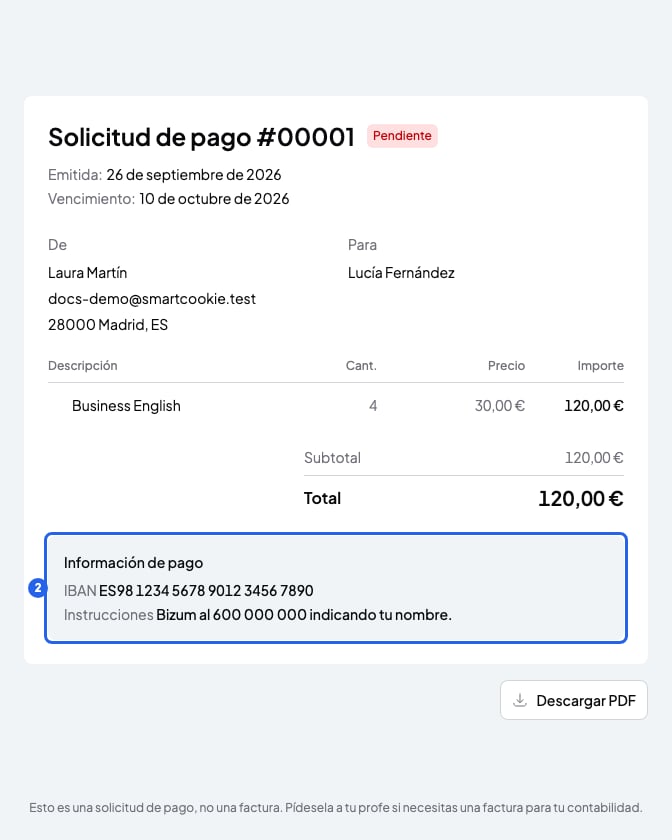 Para guardar una copia, haz clic en **Descargar PDF**.
## Lo que no puedes hacer
* No puedes pagar solo una parte con **Pagar ahora**. Se cobra todo lo que queda por pagar.
* No puedes pagar con tarjeta si no ves **Pagar ahora**. Tu profe no acepta tarjeta: usa la **Información de pago**.
* No puedes pedir una devolución desde la solicitud. Habla con tu profe.
* Aunque la pestaña se llame **Facturas**, una solicitud de pago no es una factura con validez fiscal. Si la necesitas, pídesela a tu profe.
¿Tienes dudas sobre la solicitud? Escribe a tu profe: su email aparece al final del email de la solicitud.
## Artículos relacionados
* [Estudiantes: entra en el portal de tu profe](/for-students/log-in)
* [Estudiantes: reserva, cambia o cancela una sesión](/for-students/book-a-session)
* [Contactar soporte](/contact-support)
Para guardar una copia, haz clic en **Descargar PDF**.
## Lo que no puedes hacer
* No puedes pagar solo una parte con **Pagar ahora**. Se cobra todo lo que queda por pagar.
* No puedes pagar con tarjeta si no ves **Pagar ahora**. Tu profe no acepta tarjeta: usa la **Información de pago**.
* No puedes pedir una devolución desde la solicitud. Habla con tu profe.
* Aunque la pestaña se llame **Facturas**, una solicitud de pago no es una factura con validez fiscal. Si la necesitas, pídesela a tu profe.
¿Tienes dudas sobre la solicitud? Escribe a tu profe: su email aparece al final del email de la solicitud.
## Artículos relacionados
* [Estudiantes: entra en el portal de tu profe](/for-students/log-in)
* [Estudiantes: reserva, cambia o cancela una sesión](/for-students/book-a-session)
* [Contactar soporte](/contact-support)