> ## Documentation Index
> Fetch the complete documentation index at: https://docs.smartcookieapp.com/llms.txt
> Use this file to discover all available pages before exploring further.
> ## Agent Instructions
> This is the SmartCookie help center for teachers and their students. Answer in the reader's language (Spanish pages have no prefix, English pages start with /en). Only describe features documented here; if something is not documented, say you don't know and point to /contact-support.
# Importa tus sesiones desde Google Calendar
> Copia tus sesiones de Google Calendar a SmartCookie en unos clics: SmartCookie crea los cursos, las sesiones y los estudiantes por ti.
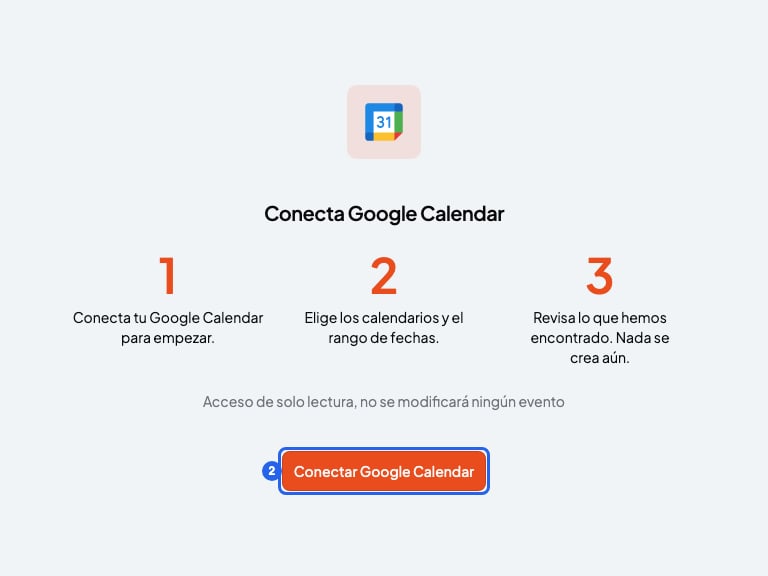
Si ya apuntas tus sesiones en Google Calendar, SmartCookie puede leerlas y crear tus cursos, sesiones y estudiantes. Solo necesitas una cuenta de Google y unos minutos.
SmartCookie solo lee tu calendario: no cambia ni borra ningún evento de Google Calendar. No crea nada hasta que tú lo confirmas, y tus estudiantes no reciben ningún email.
## Conecta tu Google Calendar
1. Abre la página [Importar desde Google Calendar](https://www.smartcookieapp.com/es/portal/calendar-import). Si no has entrado en SmartCookie, primero te pedirá que entres.
2. Haz clic en **Conectar Google Calendar**.
3. Elige tu cuenta de Google y permite que SmartCookie vea tu calendario. Después volverás a SmartCookie.
 ## Elige qué importar
1. En **Rango de fechas**, elige desde qué día y hasta qué día buscar. Ya viene puesto de 6 meses atrás a 6 meses adelante.
2. En **¿Qué calendario leemos?**, deja marcado tu calendario principal (el que lleva tu nombre o tu email). Si tus sesiones están en otro calendario, abre **Añadir otros calendarios** y márcalo.
3. Si quieres saltarte eventos que no son sesiones, usa **Excluir eventos que contengan**. Escribe una palabra, como "Dentista", y pulsa Enter. Repite para añadir más. SmartCookie ignora los eventos que tienen esas palabras en el título.
4. Haz clic en **Buscar sesiones**.
## Revisa los cursos y confirma
SmartCookie agrupa los eventos de tu Google Calendar en cursos. Junta los eventos que se repiten en Google Calendar, los que tienen el mismo título y los que tienen los mismos invitados.
Los invitados de cada evento se convierten en estudiantes del curso. Tú no cuentas como estudiante.
1. Revisa el nombre de cada curso. Puedes cambiarlo ahí mismo.
2. Desmarca los cursos que no quieras importar.
3. Haz clic en un curso para ver sus detalles. Ahí puedes quitar sesiones o estudiantes, o añadir un estudiante con **Añadir**.
4. Revisa los **eventos sueltos**: son eventos que solo pasan una vez. No se importan, salvo los que marques: cada uno se crea como un curso con una sola sesión.
5. Haz clic en **Confirmar importación**.
Un curso con un solo estudiante se crea como **Clases 1 to 1**. Un curso con varios estudiantes, o sin ninguno, se crea como **Clases grupales**.
Si no invitas a tus estudiantes a tus eventos de Google Calendar, los cursos llegan sin estudiantes y se crean como **Clases grupales**. Si era un curso de un solo estudiante, abre el curso y añade al estudiante antes de confirmar. Después no podrás cambiar el tipo.
Otra opción es desmarcar ese curso y crearlo tú como **Clases 1 to 1**. Te lo explicamos en [Crea un curso](/courses/create-a-course).
Al terminar verás **Importación desde Google Calendar completada**, con cuántos cursos, sesiones y estudiantes se han creado.
## Deshaz la importación
Solo puedes deshacer la importación en la pantalla que ves justo después de confirmar. Si sales de ella, tendrás que borrar los cursos uno a uno.
Si algo no ha salido como esperabas, haz clic en **Deshacer** en esa pantalla. El botón te dice cuántos cursos va a borrar. SmartCookie borra esos cursos con sus sesiones, y también los estudiantes nuevos que no estén en otro curso.
## Si importas más de una vez
* Tus sesiones no se duplican: SmartCookie se salta las que ya había importado.
* Si un invitado ya es tu estudiante (con el mismo email), SmartCookie usa ese estudiante y no crea uno nuevo.
## Lo que no puedes hacer
* No puedes importar eventos de todo el día, como los festivos.
* No puedes importar más de 50 cursos a la vez. Desmarca algunos e impórtalos después, en otra importación.
* Los cambios que hagas después en Google Calendar no pasan a SmartCookie: la importación se hace una sola vez. Si cambias un evento allí, cámbialo también en SmartCookie.
* La importación no mantiene los dos calendarios conectados. Para ver tus sesiones de SmartCookie en Google Calendar, sigue [Conecta Google Calendar](/integrations/google-calendar).
## Artículos relacionados
* [Cómo se organiza SmartCookie: cursos, estudiantes y sesiones](/getting-started/how-smartcookie-works)
* [Añade o importa estudiantes](/students/add-students)
* [Conecta Google Calendar](/integrations/google-calendar)
## Elige qué importar
1. En **Rango de fechas**, elige desde qué día y hasta qué día buscar. Ya viene puesto de 6 meses atrás a 6 meses adelante.
2. En **¿Qué calendario leemos?**, deja marcado tu calendario principal (el que lleva tu nombre o tu email). Si tus sesiones están en otro calendario, abre **Añadir otros calendarios** y márcalo.
3. Si quieres saltarte eventos que no son sesiones, usa **Excluir eventos que contengan**. Escribe una palabra, como "Dentista", y pulsa Enter. Repite para añadir más. SmartCookie ignora los eventos que tienen esas palabras en el título.
4. Haz clic en **Buscar sesiones**.
## Revisa los cursos y confirma
SmartCookie agrupa los eventos de tu Google Calendar en cursos. Junta los eventos que se repiten en Google Calendar, los que tienen el mismo título y los que tienen los mismos invitados.
Los invitados de cada evento se convierten en estudiantes del curso. Tú no cuentas como estudiante.
1. Revisa el nombre de cada curso. Puedes cambiarlo ahí mismo.
2. Desmarca los cursos que no quieras importar.
3. Haz clic en un curso para ver sus detalles. Ahí puedes quitar sesiones o estudiantes, o añadir un estudiante con **Añadir**.
4. Revisa los **eventos sueltos**: son eventos que solo pasan una vez. No se importan, salvo los que marques: cada uno se crea como un curso con una sola sesión.
5. Haz clic en **Confirmar importación**.
Un curso con un solo estudiante se crea como **Clases 1 to 1**. Un curso con varios estudiantes, o sin ninguno, se crea como **Clases grupales**.
Si no invitas a tus estudiantes a tus eventos de Google Calendar, los cursos llegan sin estudiantes y se crean como **Clases grupales**. Si era un curso de un solo estudiante, abre el curso y añade al estudiante antes de confirmar. Después no podrás cambiar el tipo.
Otra opción es desmarcar ese curso y crearlo tú como **Clases 1 to 1**. Te lo explicamos en [Crea un curso](/courses/create-a-course).
Al terminar verás **Importación desde Google Calendar completada**, con cuántos cursos, sesiones y estudiantes se han creado.
## Deshaz la importación
Solo puedes deshacer la importación en la pantalla que ves justo después de confirmar. Si sales de ella, tendrás que borrar los cursos uno a uno.
Si algo no ha salido como esperabas, haz clic en **Deshacer** en esa pantalla. El botón te dice cuántos cursos va a borrar. SmartCookie borra esos cursos con sus sesiones, y también los estudiantes nuevos que no estén en otro curso.
## Si importas más de una vez
* Tus sesiones no se duplican: SmartCookie se salta las que ya había importado.
* Si un invitado ya es tu estudiante (con el mismo email), SmartCookie usa ese estudiante y no crea uno nuevo.
## Lo que no puedes hacer
* No puedes importar eventos de todo el día, como los festivos.
* No puedes importar más de 50 cursos a la vez. Desmarca algunos e impórtalos después, en otra importación.
* Los cambios que hagas después en Google Calendar no pasan a SmartCookie: la importación se hace una sola vez. Si cambias un evento allí, cámbialo también en SmartCookie.
* La importación no mantiene los dos calendarios conectados. Para ver tus sesiones de SmartCookie en Google Calendar, sigue [Conecta Google Calendar](/integrations/google-calendar).
## Artículos relacionados
* [Cómo se organiza SmartCookie: cursos, estudiantes y sesiones](/getting-started/how-smartcookie-works)
* [Añade o importa estudiantes](/students/add-students)
* [Conecta Google Calendar](/integrations/google-calendar)