> ## Documentation Index
> Fetch the complete documentation index at: https://docs.smartcookieapp.com/llms.txt
> Use this file to discover all available pages before exploring further.
> ## Agent Instructions
> This is the SmartCookie help center for teachers and their students. Answer in the reader's language (Spanish pages have no prefix, English pages start with /en). Only describe features documented here; if something is not documented, say you don't know and point to /contact-support.
# Conecta Google Calendar
> Conecta Google Calendar para ver tus sesiones de SmartCookie en tu calendario de Google, siempre al día.
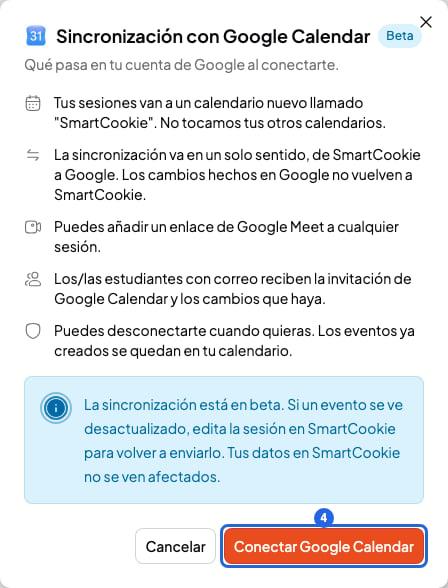
Al conectar Google Calendar, las sesiones que crees o cambies en SmartCookie aparecen solas en tu Google Calendar. Van a un calendario nuevo llamado "SmartCookie". Si borras una sesión en SmartCookie, también se borra en Google Calendar.
La conexión va en un solo sentido: de SmartCookie a Google. Si lo que quieres es pasar a SmartCookie las sesiones que ya tienes en Google Calendar, eso es otra cosa: mira [Importa tus sesiones desde Google Calendar](/getting-started/import-from-google-calendar).
## Conecta tu cuenta de Google
1. Haz clic en tu foto o tus iniciales, arriba a la derecha, y elige **Perfil**.
2. En el menú de la izquierda de **Perfil**, haz clic en **Integraciones**.
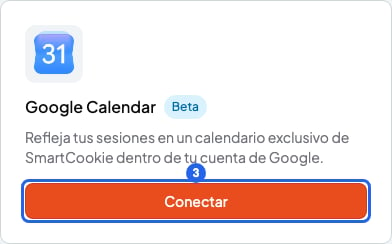
3. En la tarjeta **Google Calendar**, haz clic en **Conectar**. Se abre una ventana que explica qué va a pasar.
 4. Haz clic en **Conectar Google Calendar**.
 5. Elige tu cuenta de Google y da permiso a SmartCookie. Si Google te muestra casillas, márcalas todas: sin ellas, tus sesiones no llegan a Google Calendar. Volverás a **Integraciones** y la tarjeta mostrará el botón **Desconectar**: ya está conectado.
## Qué pasa después de conectar
* SmartCookie crea en tu cuenta de Google un calendario nuevo llamado "SmartCookie". Tus otros calendarios no se tocan.
* Las sesiones que creas o cambias a partir de ahora se copian a ese calendario. Las que ya tenías no se copian solas: para enviar una, ábrela en SmartCookie, cambia algo y guárdala. Si no cambias nada, no se puede guardar.
* Tus estudiantes con email reciben la invitación de Google Calendar y un aviso cuando cambias la sesión. No puedes desactivar estas invitaciones. Si reservan desde tu enlace de reserva, no reciben la invitación de Google. Les llega el email de confirmación de SmartCookie, con el enlace de Google Meet si la sesión lo tiene.
* Puedes añadir un enlace de Google Meet a tus sesiones: [Añade un enlace de Google Meet a una sesión](/calendar/google-meet).
La conexión con Google Calendar es nueva y la seguimos mejorando. Si un evento no está al día, cambia algo en la sesión en SmartCookie y guárdala para enviarlo otra vez.
## Si cambias algo en Google Calendar
Los cambios que hagas en Google Calendar no pasan a SmartCookie. Si mueves un evento en Google, tu sesión sigue a la hora de antes en SmartCookie. Cambia siempre tus sesiones en SmartCookie.
## Las sesiones que importaste desde Google Calendar
Las sesiones que importaste no se copian al calendario "SmartCookie": ya estaban en tu Google Calendar de siempre. Si las cambias en SmartCookie, el cambio no llega a Google: cámbialas tú también en Google Calendar.
## Desconecta Google Calendar
En **Integraciones**, haz clic en **Desconectar**. Verás "Google Calendar desconectado".
Los eventos que ya estaban en el calendario "SmartCookie" se quedan ahí. Si vuelves a conectar, SmartCookie usa el mismo calendario. Si no lo quieres, bórralo tú desde Google Calendar.
Si la tarjeta muestra **Volver a conectar**, SmartCookie ha perdido el permiso para usar tu Google Calendar. Haz clic en ese botón y sigue los pasos 4 y 5.
## Lo que no puedes hacer
* No puedes elegir en qué calendario de Google van tus sesiones: siempre van al calendario "SmartCookie".
* No puedes traer a SmartCookie los cambios que hagas en Google Calendar.
* No puedes desactivar las invitaciones de Google Calendar que reciben tus estudiantes con email.
## Artículos relacionados
* [Importa tus sesiones desde Google Calendar](/getting-started/import-from-google-calendar)
* [Deja que tus estudiantes reserven sesiones](/booking/turn-on-booking)
* [Añade una sesión](/calendar/add-a-session)
* [Añade un enlace de Google Meet a una sesión](/calendar/google-meet)
5. Elige tu cuenta de Google y da permiso a SmartCookie. Si Google te muestra casillas, márcalas todas: sin ellas, tus sesiones no llegan a Google Calendar. Volverás a **Integraciones** y la tarjeta mostrará el botón **Desconectar**: ya está conectado.
## Qué pasa después de conectar
* SmartCookie crea en tu cuenta de Google un calendario nuevo llamado "SmartCookie". Tus otros calendarios no se tocan.
* Las sesiones que creas o cambias a partir de ahora se copian a ese calendario. Las que ya tenías no se copian solas: para enviar una, ábrela en SmartCookie, cambia algo y guárdala. Si no cambias nada, no se puede guardar.
* Tus estudiantes con email reciben la invitación de Google Calendar y un aviso cuando cambias la sesión. No puedes desactivar estas invitaciones. Si reservan desde tu enlace de reserva, no reciben la invitación de Google. Les llega el email de confirmación de SmartCookie, con el enlace de Google Meet si la sesión lo tiene.
* Puedes añadir un enlace de Google Meet a tus sesiones: [Añade un enlace de Google Meet a una sesión](/calendar/google-meet).
La conexión con Google Calendar es nueva y la seguimos mejorando. Si un evento no está al día, cambia algo en la sesión en SmartCookie y guárdala para enviarlo otra vez.
## Si cambias algo en Google Calendar
Los cambios que hagas en Google Calendar no pasan a SmartCookie. Si mueves un evento en Google, tu sesión sigue a la hora de antes en SmartCookie. Cambia siempre tus sesiones en SmartCookie.
## Las sesiones que importaste desde Google Calendar
Las sesiones que importaste no se copian al calendario "SmartCookie": ya estaban en tu Google Calendar de siempre. Si las cambias en SmartCookie, el cambio no llega a Google: cámbialas tú también en Google Calendar.
## Desconecta Google Calendar
En **Integraciones**, haz clic en **Desconectar**. Verás "Google Calendar desconectado".
Los eventos que ya estaban en el calendario "SmartCookie" se quedan ahí. Si vuelves a conectar, SmartCookie usa el mismo calendario. Si no lo quieres, bórralo tú desde Google Calendar.
Si la tarjeta muestra **Volver a conectar**, SmartCookie ha perdido el permiso para usar tu Google Calendar. Haz clic en ese botón y sigue los pasos 4 y 5.
## Lo que no puedes hacer
* No puedes elegir en qué calendario de Google van tus sesiones: siempre van al calendario "SmartCookie".
* No puedes traer a SmartCookie los cambios que hagas en Google Calendar.
* No puedes desactivar las invitaciones de Google Calendar que reciben tus estudiantes con email.
## Artículos relacionados
* [Importa tus sesiones desde Google Calendar](/getting-started/import-from-google-calendar)
* [Deja que tus estudiantes reserven sesiones](/booking/turn-on-booking)
* [Añade una sesión](/calendar/add-a-session)
* [Añade un enlace de Google Meet a una sesión](/calendar/google-meet)