> ## Documentation Index
> Fetch the complete documentation index at: https://docs.smartcookieapp.com/llms.txt
> Use this file to discover all available pages before exploring further.
> ## Agent Instructions
> This is the SmartCookie help center for teachers and their students. Answer in the reader's language (Spanish pages have no prefix, English pages start with /en). Only describe features documented here; if something is not documented, say you don't know and point to /contact-support.
# Notas de sesión y notas rápidas
> Apunta lo que planeas y lo que pasa en cada sesión, comparte notas con tus estudiantes y guarda notas rápidas de cada curso.
Cada sesión tiene sus notas, y cada curso tiene sus notas rápidas. Las notas de sesión pueden ser privadas o compartidas con tus estudiantes; las notas rápidas son siempre privadas.
## Qué nota usar
| Nota | Para qué sirve |
| - | - |
| **Notas privadas** | Tus apuntes de una sesión. Solo los ves tú. |
| **Notas compartidas** | Lo que quieres que vean tus estudiantes de una sesión, como los deberes. |
| **Notas rápidas** | Apuntes del curso en general. Solo los ves tú. |
## Añade una nota de sesión
1. En **Cursos**, abre el curso.
2. En la pestaña **Sesiones**, haz clic en la sesión. Se abren sus dos columnas: **Notas privadas** y **Notas compartidas**.
3. En la columna que quieras, haz clic en **Añadir**.
4. Escribe la nota y pulsa Enter. La nota se guarda sola. Para escribir en otra línea, pulsa Mayús + Enter.
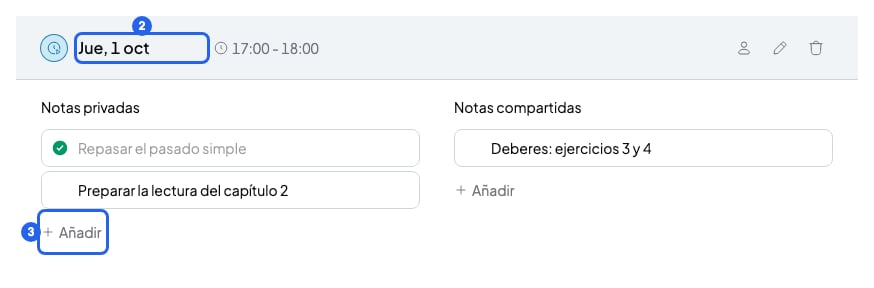 También puedes ver y escribir las notas de una sesión desde tu **Calendario**: haz clic en la sesión y después en **Ver notas**. En **Inicio**, tu próxima sesión muestra sus notas.
## Añade una nota rápida
1. En **Cursos**, abre el curso.
2. Busca **Notas rápidas**. En una pantalla grande está a la derecha. En una pantalla pequeña, es la pestaña **Notas rápidas**.
3. Haz clic en **Añadir**, escribe la nota y pulsa Enter.
## Organiza tus notas
En el ordenador, pasa el ratón por encima de una nota para ver sus botones. En el móvil, la papelera se ve siempre.
* **Edita**: haz clic en el texto de la nota.
* **Marca como hecha**: haz clic en el círculo de la izquierda (**Marcar como hecha**). Vuelve a hacer clic para desmarcarla.
* **Mueve**: arrastra la nota por el icono de seis puntos, arriba a la derecha. Puedes llevarla a la otra columna, a otra sesión del mismo curso o a tus notas rápidas. En el móvil, este icono no aparece.
* **Elimina**: mantén pulsada la papelera hasta que se llene el círculo que aparece a su alrededor. En el móvil, basta con tocarla.
## Qué ven tus estudiantes
Tus estudiantes ven las **Notas compartidas** de sus sesiones en el portal de estudiantes. En una sesión de grupo, todos los estudiantes de esa sesión ven las mismas notas compartidas.
Nunca ven tus **Notas privadas** ni tus **Notas rápidas**. Para darles acceso al portal, mira [Invita a tus estudiantes al portal](/student-portal/invite-students).
Si mueves una nota a **Notas compartidas**, tus estudiantes podrán verla.
## Lo que no puedes hacer
* No puedes escribir más de 500 caracteres en una nota.
* No puedes editar una nota marcada como hecha. Desmárcala primero.
* No puedes compartir una nota rápida. Muévela a las **Notas compartidas** de una sesión.
## Artículos relacionados
* [Añade una sesión](/calendar/add-a-session)
* [Invita a tus estudiantes al portal](/student-portal/invite-students)
* [Crea un curso](/courses/create-a-course)
También puedes ver y escribir las notas de una sesión desde tu **Calendario**: haz clic en la sesión y después en **Ver notas**. En **Inicio**, tu próxima sesión muestra sus notas.
## Añade una nota rápida
1. En **Cursos**, abre el curso.
2. Busca **Notas rápidas**. En una pantalla grande está a la derecha. En una pantalla pequeña, es la pestaña **Notas rápidas**.
3. Haz clic en **Añadir**, escribe la nota y pulsa Enter.
## Organiza tus notas
En el ordenador, pasa el ratón por encima de una nota para ver sus botones. En el móvil, la papelera se ve siempre.
* **Edita**: haz clic en el texto de la nota.
* **Marca como hecha**: haz clic en el círculo de la izquierda (**Marcar como hecha**). Vuelve a hacer clic para desmarcarla.
* **Mueve**: arrastra la nota por el icono de seis puntos, arriba a la derecha. Puedes llevarla a la otra columna, a otra sesión del mismo curso o a tus notas rápidas. En el móvil, este icono no aparece.
* **Elimina**: mantén pulsada la papelera hasta que se llene el círculo que aparece a su alrededor. En el móvil, basta con tocarla.
## Qué ven tus estudiantes
Tus estudiantes ven las **Notas compartidas** de sus sesiones en el portal de estudiantes. En una sesión de grupo, todos los estudiantes de esa sesión ven las mismas notas compartidas.
Nunca ven tus **Notas privadas** ni tus **Notas rápidas**. Para darles acceso al portal, mira [Invita a tus estudiantes al portal](/student-portal/invite-students).
Si mueves una nota a **Notas compartidas**, tus estudiantes podrán verla.
## Lo que no puedes hacer
* No puedes escribir más de 500 caracteres en una nota.
* No puedes editar una nota marcada como hecha. Desmárcala primero.
* No puedes compartir una nota rápida. Muévela a las **Notas compartidas** de una sesión.
## Artículos relacionados
* [Añade una sesión](/calendar/add-a-session)
* [Invita a tus estudiantes al portal](/student-portal/invite-students)
* [Crea un curso](/courses/create-a-course)