> ## Documentation Index
> Fetch the complete documentation index at: https://docs.smartcookieapp.com/llms.txt
> Use this file to discover all available pages before exploring further.
> ## Agent Instructions
> This is the SmartCookie help center for teachers and their students. Answer in the reader's language (Spanish pages have no prefix, English pages start with /en). Only describe features documented here; if something is not documented, say you don't know and point to /contact-support.
# Añade un descuento o el IVA a una solicitud
> Resta un descuento, suma un recargo o cambia el IVA de una solicitud de pago antes de crearla.
Puedes añadir un descuento o un recargo a una solicitud de pago con el campo **Ajuste**, y cambiar su IVA con el campo **IVA**. Los dos están abajo del formulario de la solicitud, encima del **Total**.
## Antes de empezar
* Abre una solicitud nueva y marca lo que quieres cobrar: [Envía una solicitud de pago a un estudiante](/payments/send-a-bill).
## Añade un descuento o un recargo
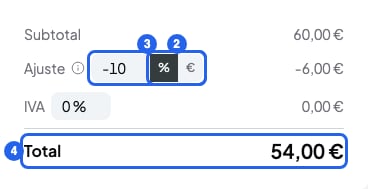
1. En la solicitud nueva, baja hasta la fila **Ajuste**.
2. Elige el tipo de ajuste: **%** para un porcentaje o **€** (el símbolo de tu moneda) para un importe fijo. Si cambias de tipo, el número vuelve a 0.
3. Escribe el número. Con un signo menos delante es un descuento: -10 resta un 10 % o 10 €. Sin signo es un recargo.
4. Revisa el **Total**: ya incluye el ajuste.
 Después, crea y envía la solicitud como siempre.
## Cambia el IVA de una solicitud
Cada solicitud nueva trae el **Tipo de IVA** de tus datos de cobro. Si casi siempre cobras el mismo IVA, cámbialo allí: [Completa tus datos de cobro](/payments/billing-details). Para cambiarlo solo en una solicitud:
1. En la fila **IVA**, borra el porcentaje y escribe el nuevo. Por ejemplo, 21.
2. Revisa el **Total**: ya incluye el IVA.
Después, crea y envía la solicitud como siempre.
## Cambia el IVA de una solicitud
Cada solicitud nueva trae el **Tipo de IVA** de tus datos de cobro. Si casi siempre cobras el mismo IVA, cámbialo allí: [Completa tus datos de cobro](/payments/billing-details). Para cambiarlo solo en una solicitud:
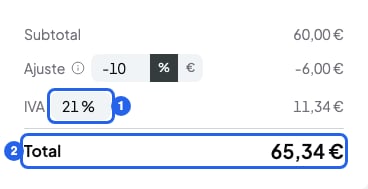
1. En la fila **IVA**, borra el porcentaje y escribe el nuevo. Por ejemplo, 21.
2. Revisa el **Total**: ya incluye el IVA.
 ## Cómo se calcula el total
SmartCookie aplica primero el ajuste y después calcula el IVA sobre el importe ya ajustado. Por ejemplo:
* 2 sesiones de 30 €: 60 €.
* **Ajuste** de -10 %: -6 €. Quedan 54 €.
* **IVA** del 21 % sobre 54 €: 11,34 €.
* **Total**: 65,34 €.
Tu estudiante ve el ajuste y el IVA como líneas separadas en la página de pago. El email solo muestra el total.
## Lo que no puedes hacer
* No puedes cambiar el ajuste ni el IVA después de crear la solicitud. Cancélala y crea una nueva: [Marca una solicitud como pagada o cancélala](/payments/mark-paid-or-cancel).
* Un ajuste en % va de -100 a 100. El IVA va de 0 % a 100 %.
* Un descuento fijo no puede ser más grande que lo que cobras en la solicitud.
* El total no puede quedar por debajo del mínimo de tu moneda (0,50 € en euros). Si queda en 0 o menos, no puedes hacer clic en **Crear**. Si queda entre 0 y el mínimo, al hacer clic en **Crear** verás un aviso.
## Artículos relacionados
* [Envía una solicitud de pago a un estudiante](/payments/send-a-bill)
* [Completa tus datos de cobro](/payments/billing-details)
* [Marca una solicitud como pagada o cancélala](/payments/mark-paid-or-cancel)
## Cómo se calcula el total
SmartCookie aplica primero el ajuste y después calcula el IVA sobre el importe ya ajustado. Por ejemplo:
* 2 sesiones de 30 €: 60 €.
* **Ajuste** de -10 %: -6 €. Quedan 54 €.
* **IVA** del 21 % sobre 54 €: 11,34 €.
* **Total**: 65,34 €.
Tu estudiante ve el ajuste y el IVA como líneas separadas en la página de pago. El email solo muestra el total.
## Lo que no puedes hacer
* No puedes cambiar el ajuste ni el IVA después de crear la solicitud. Cancélala y crea una nueva: [Marca una solicitud como pagada o cancélala](/payments/mark-paid-or-cancel).
* Un ajuste en % va de -100 a 100. El IVA va de 0 % a 100 %.
* Un descuento fijo no puede ser más grande que lo que cobras en la solicitud.
* El total no puede quedar por debajo del mínimo de tu moneda (0,50 € en euros). Si queda en 0 o menos, no puedes hacer clic en **Crear**. Si queda entre 0 y el mínimo, al hacer clic en **Crear** verás un aviso.
## Artículos relacionados
* [Envía una solicitud de pago a un estudiante](/payments/send-a-bill)
* [Completa tus datos de cobro](/payments/billing-details)
* [Marca una solicitud como pagada o cancélala](/payments/mark-paid-or-cancel)