> ## Documentation Index
> Fetch the complete documentation index at: https://docs.smartcookieapp.com/llms.txt
> Use this file to discover all available pages before exploring further.
> ## Agent Instructions
> This is the SmartCookie help center for teachers and their students. Answer in the reader's language (Spanish pages have no prefix, English pages start with /en). Only describe features documented here; if something is not documented, say you don't know and point to /contact-support.
# Marca una solicitud como pagada o cancélala
> Apunta los pagos que recibes en efectivo o por transferencia, y cancela las solicitudes que ya no se deben.
Cuando un estudiante te paga en efectivo, por transferencia o por Bizum fuera de SmartCookie, marca su solicitud como pagada. Si una solicitud ya no se debe, cancélala. Si tu estudiante paga con **Pagar ahora** (con Stripe), SmartCookie la marca como pagada sola.
## Marca una solicitud como pagada
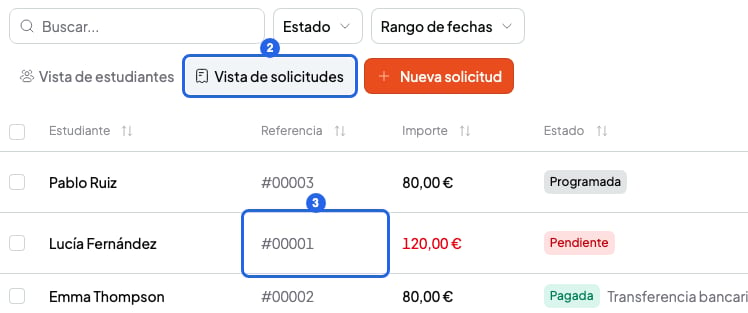
1. En el menú de la izquierda, haz clic en **Pagos**.
2. Haz clic en **Vista de solicitudes**, al lado de **Nueva solicitud**.
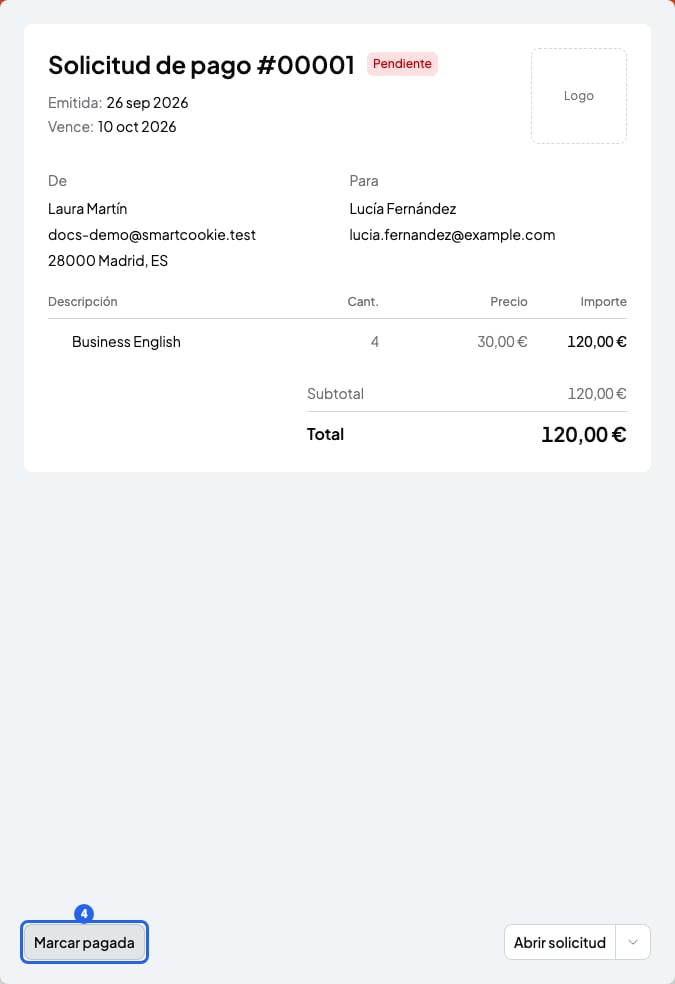
3. Haz clic en la solicitud. Se abre a la derecha.
 4. Haz clic en **Marcar pagada**.
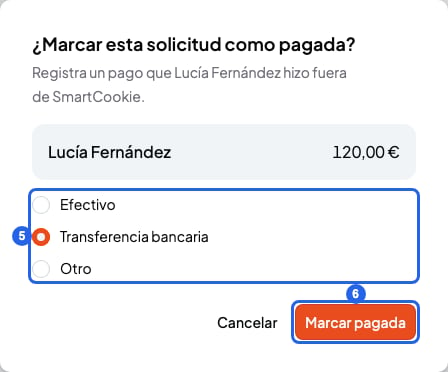
 5. Elige cómo te pagó: **Efectivo**, **Transferencia bancaria** u **Otro** (por ejemplo, Bizum).
6. Haz clic en **Marcar pagada**. Verás "Solicitud marcada como pagada." y la solicitud pasará a **Pagada**.
5. Elige cómo te pagó: **Efectivo**, **Transferencia bancaria** u **Otro** (por ejemplo, Bizum).
6. Haz clic en **Marcar pagada**. Verás "Solicitud marcada como pagada." y la solicitud pasará a **Pagada**.
 Solo puedes marcar como pagadas las solicitudes **Pendiente** o **Vencida**.
## Marca o cancela varias a la vez
1. En **Pagos** > **Vista de solicitudes**, marca la casilla de cada solicitud.
2. En la barra que aparece, haz clic en **Marcar pagada** o en **Cancelar solicitud**.
Las solicitudes que marques deben tener el mismo estado. Si mezclas estados, verás "Selecciona solicitudes con el mismo estado."
## Cancela una solicitud
1. Abre la solicitud desde **Pagos** > **Vista de solicitudes**.
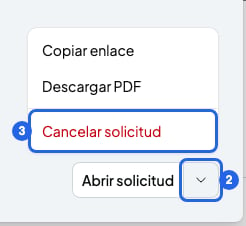
2. Haz clic en la flecha junto al botón **Abrir solicitud**. Si la solicitud está **Programada**, sáltate este paso: el botón **Cancelar solicitud** está abajo a la derecha.
3. Elige **Cancelar solicitud**.
Solo puedes marcar como pagadas las solicitudes **Pendiente** o **Vencida**.
## Marca o cancela varias a la vez
1. En **Pagos** > **Vista de solicitudes**, marca la casilla de cada solicitud.
2. En la barra que aparece, haz clic en **Marcar pagada** o en **Cancelar solicitud**.
Las solicitudes que marques deben tener el mismo estado. Si mezclas estados, verás "Selecciona solicitudes con el mismo estado."
## Cancela una solicitud
1. Abre la solicitud desde **Pagos** > **Vista de solicitudes**.
2. Haz clic en la flecha junto al botón **Abrir solicitud**. Si la solicitud está **Programada**, sáltate este paso: el botón **Cancelar solicitud** está abajo a la derecha.
3. Elige **Cancelar solicitud**.
 4. En la ventana **¿Cancelar esta solicitud de pago?**, haz clic en **Cancelar solicitud**. Verás "Solicitud cancelada."
Tu estudiante ya no debe ese importe. Las sesiones y los packs que incluía vuelven a estar libres, así que puedes cobrarlos en otra solicitud.
Las solicitudes canceladas no salen en la lista. Para verlas, haz clic en **Estado** y elige **Canceladas**.
## Si tu estudiante te paga solo una parte
**Marcar pagada** apunta siempre el total de la solicitud. Si tu estudiante te paga solo una parte, cambia la solicitud por otra que pida lo que falta:
1. Cancela la solicitud (flecha junto a **Abrir solicitud** > **Cancelar solicitud**). Sus sesiones y packs vuelven a estar libres.
2. Crea una solicitud nueva con las mismas sesiones y packs.
3. En **Ajuste**, elige **€** y escribe lo que ya te pagó, con un signo menos delante. Por ejemplo, -40.
4. Revisa el **Total**: es lo que falta por pagar.
5. Haz clic en **Crear** y envía la solicitud.
La parte que ya te pagó no queda apuntada en SmartCookie. Si la solicitud lleva IVA, el ajuste se resta antes de sumar el IVA. Escribe lo que te pagó sin el IVA: con un IVA del 21 %, divídelo entre 1,21. Por ejemplo, si te pagó 40 €, escribe -33,06. Más en [Añade un descuento o el IVA a una solicitud](/payments/discounts-and-vat).
## Si devuelves un pago de Stripe
No puedes devolver dinero desde SmartCookie. Si tu estudiante pagó con Stripe, haz la devolución desde tu panel de Stripe.
* Si devuelves todo el importe, la solicitud pasa a **Reembolsada**. Sus sesiones y packs vuelven a estar libres para cobrarlos en otra solicitud.
* Si devuelves solo una parte, la solicitud sigue **Pagada** y muestra la cantidad **Reembolsada**.
* Qué pasa con las comisiones de un pago devuelto lo decide Stripe. Míralo en tu panel de Stripe.
## Lo que no puedes hacer
* No puedes marcar como pagada una solicitud **Programada**. Espera al día en que se envía, o cancélala.
* No puedes deshacer **Marcar pagada** ni **Cancelar solicitud**. Si te equivocas al cancelar, crea una solicitud nueva. Si la marcaste como pagada por error, escríbenos: [Contactar soporte](/contact-support).
* No puedes cancelar una solicitud que ya está pagada.
## Artículos relacionados
* [Envía una solicitud de pago a un estudiante](/payments/send-a-bill)
* [Comisiones de Stripe y cuándo te llega el dinero](/payments/fees-and-payouts)
4. En la ventana **¿Cancelar esta solicitud de pago?**, haz clic en **Cancelar solicitud**. Verás "Solicitud cancelada."
Tu estudiante ya no debe ese importe. Las sesiones y los packs que incluía vuelven a estar libres, así que puedes cobrarlos en otra solicitud.
Las solicitudes canceladas no salen en la lista. Para verlas, haz clic en **Estado** y elige **Canceladas**.
## Si tu estudiante te paga solo una parte
**Marcar pagada** apunta siempre el total de la solicitud. Si tu estudiante te paga solo una parte, cambia la solicitud por otra que pida lo que falta:
1. Cancela la solicitud (flecha junto a **Abrir solicitud** > **Cancelar solicitud**). Sus sesiones y packs vuelven a estar libres.
2. Crea una solicitud nueva con las mismas sesiones y packs.
3. En **Ajuste**, elige **€** y escribe lo que ya te pagó, con un signo menos delante. Por ejemplo, -40.
4. Revisa el **Total**: es lo que falta por pagar.
5. Haz clic en **Crear** y envía la solicitud.
La parte que ya te pagó no queda apuntada en SmartCookie. Si la solicitud lleva IVA, el ajuste se resta antes de sumar el IVA. Escribe lo que te pagó sin el IVA: con un IVA del 21 %, divídelo entre 1,21. Por ejemplo, si te pagó 40 €, escribe -33,06. Más en [Añade un descuento o el IVA a una solicitud](/payments/discounts-and-vat).
## Si devuelves un pago de Stripe
No puedes devolver dinero desde SmartCookie. Si tu estudiante pagó con Stripe, haz la devolución desde tu panel de Stripe.
* Si devuelves todo el importe, la solicitud pasa a **Reembolsada**. Sus sesiones y packs vuelven a estar libres para cobrarlos en otra solicitud.
* Si devuelves solo una parte, la solicitud sigue **Pagada** y muestra la cantidad **Reembolsada**.
* Qué pasa con las comisiones de un pago devuelto lo decide Stripe. Míralo en tu panel de Stripe.
## Lo que no puedes hacer
* No puedes marcar como pagada una solicitud **Programada**. Espera al día en que se envía, o cancélala.
* No puedes deshacer **Marcar pagada** ni **Cancelar solicitud**. Si te equivocas al cancelar, crea una solicitud nueva. Si la marcaste como pagada por error, escríbenos: [Contactar soporte](/contact-support).
* No puedes cancelar una solicitud que ya está pagada.
## Artículos relacionados
* [Envía una solicitud de pago a un estudiante](/payments/send-a-bill)
* [Comisiones de Stripe y cuándo te llega el dinero](/payments/fees-and-payouts)