> ## Documentation Index
> Fetch the complete documentation index at: https://docs.smartcookieapp.com/llms.txt
> Use this file to discover all available pages before exploring further.
> ## Agent Instructions
> This is the SmartCookie help center for teachers and their students. Answer in the reader's language (Spanish pages have no prefix, English pages start with /en). Only describe features documented here; if something is not documented, say you don't know and point to /contact-support.
# Descarga un resumen de cobros para tu gestor
> Descarga en PDF todas las solicitudes pagadas de un periodo, con el IVA y los totales, listo para tu gestor.
El botón **Resumen** de la página **Pagos** descarga un PDF con todas las solicitudes pagadas de un periodo, con su IVA y sus totales. Incluye los pagos que apuntas tú y los que llegan con Stripe. SmartCookie no se lo envía a tu gestor: envíaselo tú por email.
## Descarga el resumen
1. En el menú de la izquierda, haz clic en **Pagos**.
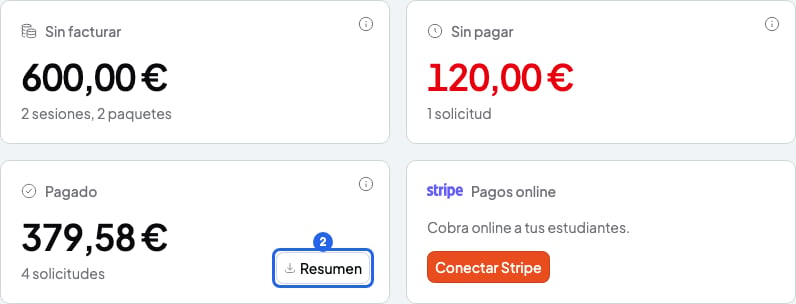
2. En el recuadro **Pagado**, haz clic en **Resumen**. En el móvil, toca el botón de descarga de la fila **Pagado**.
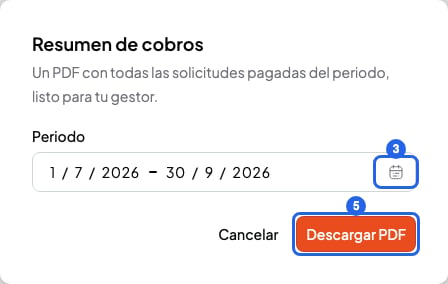
 3. Haz clic en el icono del calendario, a la derecha de **Periodo**. Viene puesto este trimestre.
4. Elige **Este mes**, **Mes pasado**, **Este trimestre** o **Trimestre pasado**. Para otras fechas, haz clic en el primer día y en el último en el calendario, o escríbelas en **Periodo**.
5. Haz clic en **Descargar PDF**. Verás "Resumen descargado". El archivo se guarda en tu carpeta de descargas, por ejemplo `payments-summary-2026-07-01_2026-09-30.pdf`.
3. Haz clic en el icono del calendario, a la derecha de **Periodo**. Viene puesto este trimestre.
4. Elige **Este mes**, **Mes pasado**, **Este trimestre** o **Trimestre pasado**. Para otras fechas, haz clic en el primer día y en el último en el calendario, o escríbelas en **Periodo**.
5. Haz clic en **Descargar PDF**. Verás "Resumen descargado". El archivo se guarda en tu carpeta de descargas, por ejemplo `payments-summary-2026-07-01_2026-09-30.pdf`.
 Si falla, la ventana sigue abierta y verás "No hemos podido crear el resumen. Inténtalo de nuevo en un momento."
## Elige un periodo válido
* El periodo puede durar 1 año como mucho. Si no, verás "Elige un periodo de 1 año o menos."
* La fecha de fin no puede ser anterior a la de inicio. Un solo día también vale.
* Las fechas deben estar entre 2000 y 2099.
Mientras las fechas no sean válidas, **Descargar PDF** no se puede pulsar y el error sale debajo de **Periodo**.
## Qué solicitudes entran en el resumen
* Solo las solicitudes **Pagada** que se cobraron dentro del periodo. El día de cobro es el día en que hiciste clic en **Marcar pagada**, o el día en que tu estudiante pagó con **Pagar ahora**. No cuenta el día en que enviaste la solicitud.
* Los días se cuentan en tu zona horaria. Puedes cambiarla en [Cambia tu nombre, email, idioma, zona horaria o contraseña](/account/account-settings).
* No entran las solicitudes **Pendiente**, **Vencida**, **Programada**, **Cancelada** ni **Reembolsada**.
* Si devolviste solo una parte de un pago de Stripe, la solicitud sigue **Pagada** y entra con su total completo.
## Qué lleva el PDF
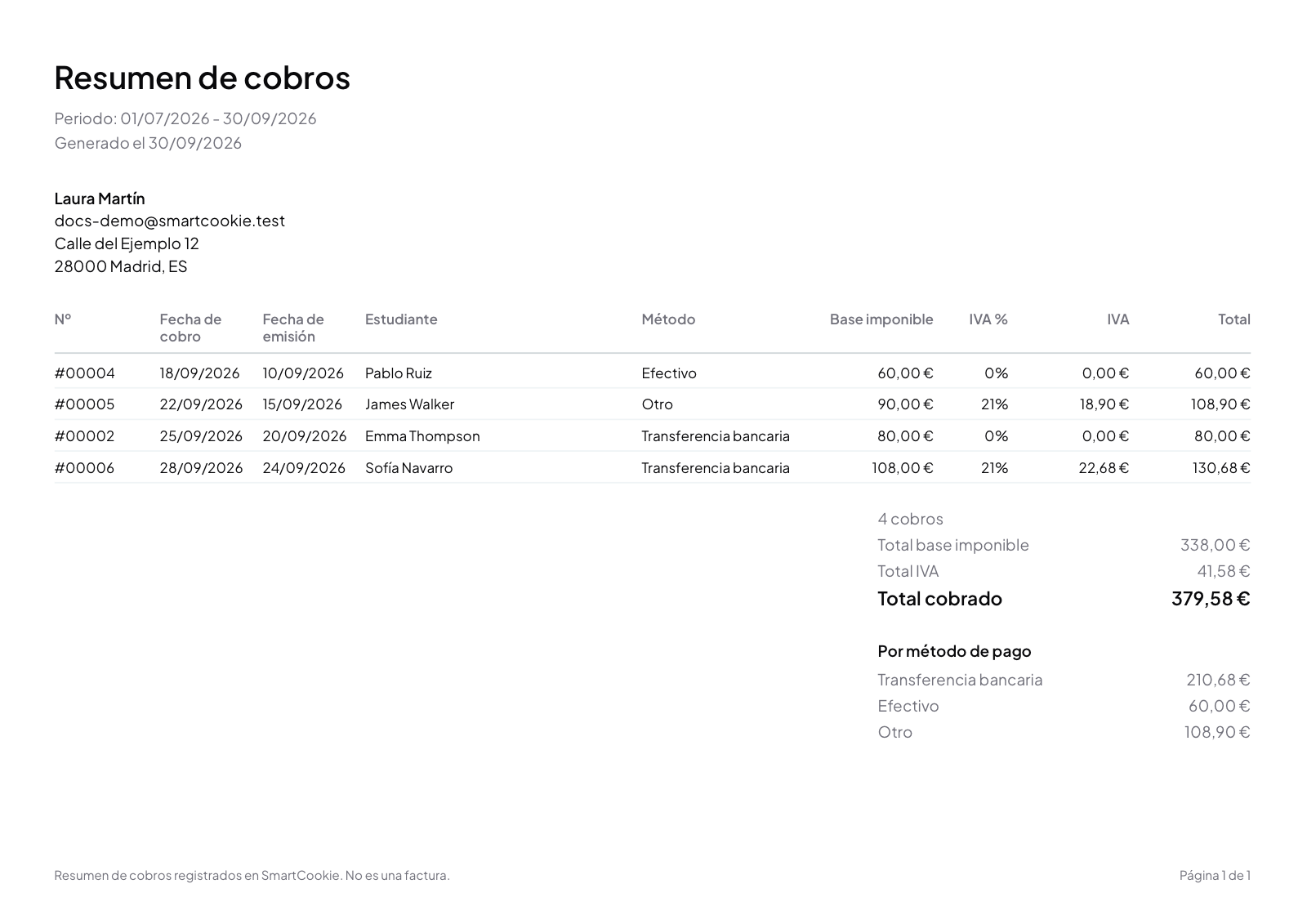
El PDF usa páginas A4 en horizontal y sale en el idioma en que usas SmartCookie.
* Arriba: el título **Resumen de cobros**, el periodo y el día en que lo generaste.
* Tus datos de cobro actuales y tu logo, si lo has subido. Revísalos en [Completa tus datos de cobro](/payments/billing-details).
* Una fila por solicitud, por orden de fecha de cobro. Columnas: **Nº**, **Fecha de cobro**, **Fecha de emisión**, **Estudiante**, **Método**, **Base imponible**, **IVA %**, **IVA** y **Total**.
* La **Fecha de emisión** es el día en que enviaste la solicitud. La **Base imponible** es el importe sin IVA, con el descuento ya restado.
* Los totales: el número de cobros, **Total base imponible**, **Total IVA** y **Total cobrado**.
* **Por método de pago**: cuánto cobraste en **Efectivo**, **Transferencia bancaria**, **Stripe** u **Otro**.
* Abajo, en cada página: "Resumen de cobros registrados en SmartCookie. No es una factura."
Si no hay solicitudes pagadas en el periodo, el PDF se descarga igual, con "No hay solicitudes pagadas en este periodo." y los totales a cero.
## Lo que no puedes hacer
* No puedes usar el resumen como factura. Si necesitas facturas, pregunta a tu gestor.
* No puedes pedir más de 1 año de una vez. Descarga un resumen por año.
* No puedes descargar más de 10 resúmenes en 1 minuto. Si te pasas, verás "No hemos podido crear el resumen. Inténtalo de nuevo en un momento." Espera un minuto y vuelve a intentarlo.
* No puedes ver las devoluciones ni las comisiones en el resumen. Míralas en tu panel de Stripe.
## Artículos relacionados
* [Marca una solicitud como pagada o cancélala](/payments/mark-paid-or-cancel)
* [Completa tus datos de cobro](/payments/billing-details)
* [Comisiones de Stripe y cuándo te llega el dinero](/payments/fees-and-payouts)
Si falla, la ventana sigue abierta y verás "No hemos podido crear el resumen. Inténtalo de nuevo en un momento."
## Elige un periodo válido
* El periodo puede durar 1 año como mucho. Si no, verás "Elige un periodo de 1 año o menos."
* La fecha de fin no puede ser anterior a la de inicio. Un solo día también vale.
* Las fechas deben estar entre 2000 y 2099.
Mientras las fechas no sean válidas, **Descargar PDF** no se puede pulsar y el error sale debajo de **Periodo**.
## Qué solicitudes entran en el resumen
* Solo las solicitudes **Pagada** que se cobraron dentro del periodo. El día de cobro es el día en que hiciste clic en **Marcar pagada**, o el día en que tu estudiante pagó con **Pagar ahora**. No cuenta el día en que enviaste la solicitud.
* Los días se cuentan en tu zona horaria. Puedes cambiarla en [Cambia tu nombre, email, idioma, zona horaria o contraseña](/account/account-settings).
* No entran las solicitudes **Pendiente**, **Vencida**, **Programada**, **Cancelada** ni **Reembolsada**.
* Si devolviste solo una parte de un pago de Stripe, la solicitud sigue **Pagada** y entra con su total completo.
## Qué lleva el PDF
El PDF usa páginas A4 en horizontal y sale en el idioma en que usas SmartCookie.
* Arriba: el título **Resumen de cobros**, el periodo y el día en que lo generaste.
* Tus datos de cobro actuales y tu logo, si lo has subido. Revísalos en [Completa tus datos de cobro](/payments/billing-details).
* Una fila por solicitud, por orden de fecha de cobro. Columnas: **Nº**, **Fecha de cobro**, **Fecha de emisión**, **Estudiante**, **Método**, **Base imponible**, **IVA %**, **IVA** y **Total**.
* La **Fecha de emisión** es el día en que enviaste la solicitud. La **Base imponible** es el importe sin IVA, con el descuento ya restado.
* Los totales: el número de cobros, **Total base imponible**, **Total IVA** y **Total cobrado**.
* **Por método de pago**: cuánto cobraste en **Efectivo**, **Transferencia bancaria**, **Stripe** u **Otro**.
* Abajo, en cada página: "Resumen de cobros registrados en SmartCookie. No es una factura."
Si no hay solicitudes pagadas en el periodo, el PDF se descarga igual, con "No hay solicitudes pagadas en este periodo." y los totales a cero.
## Lo que no puedes hacer
* No puedes usar el resumen como factura. Si necesitas facturas, pregunta a tu gestor.
* No puedes pedir más de 1 año de una vez. Descarga un resumen por año.
* No puedes descargar más de 10 resúmenes en 1 minuto. Si te pasas, verás "No hemos podido crear el resumen. Inténtalo de nuevo en un momento." Espera un minuto y vuelve a intentarlo.
* No puedes ver las devoluciones ni las comisiones en el resumen. Míralas en tu panel de Stripe.
## Artículos relacionados
* [Marca una solicitud como pagada o cancélala](/payments/mark-paid-or-cancel)
* [Completa tus datos de cobro](/payments/billing-details)
* [Comisiones de Stripe y cuándo te llega el dinero](/payments/fees-and-payouts)