> ## Documentation Index
> Fetch the complete documentation index at: https://docs.smartcookieapp.com/llms.txt
> Use this file to discover all available pages before exploring further.
> ## Agent Instructions
> This is the SmartCookie help center for teachers and their students. Answer in the reader's language (Spanish pages have no prefix, English pages start with /en). Only describe features documented here; if something is not documented, say you don't know and point to /contact-support.
# Usa packs de sesiones
> Crea un pack de sesiones, dáselo a un estudiante, empiézalo y cóbralo con una solicitud de pago.
Un pack de sesiones es un bloque de sesiones que tu estudiante paga por adelantado, por ejemplo 10 sesiones para usar en 90 días. Puedes usar packs en todos los cursos menos en los de **Reuniones 1 to 1**.
Un pack pasa por cuatro pasos: lo creas, se lo das a un estudiante, lo empiezas y lo cobras. Creas el pack una vez y puedes darlo en cualquiera de tus cursos.
## Crea un pack
1. En el menú de la izquierda, haz clic en **Cursos**.
2. Abre el curso.
3. Haz clic en **Packs**, arriba a la derecha.
 4. Haz clic en **Nuevo**.
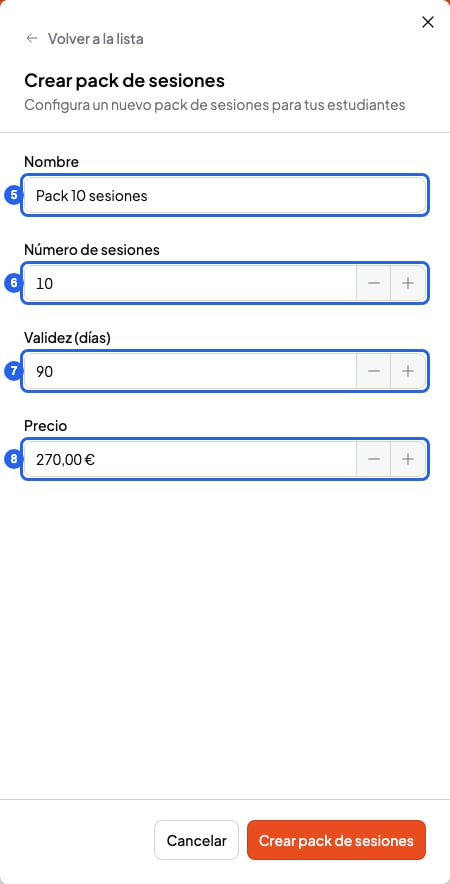
5. Escribe un **Nombre**, por ejemplo "Pack 10 sesiones". Hasta 50 caracteres.
6. En **Número de sesiones**, pon cuántas sesiones incluye el pack.
7. En **Validez (días)**, pon cuántos días tiene el estudiante para usarlas, desde que empieza el pack.
8. En **Precio**, pon lo que cuesta el pack entero.
9. Haz clic en **Crear pack de sesiones**. El pack aparece en la lista **Packs de sesiones**.
4. Haz clic en **Nuevo**.
5. Escribe un **Nombre**, por ejemplo "Pack 10 sesiones". Hasta 50 caracteres.
6. En **Número de sesiones**, pon cuántas sesiones incluye el pack.
7. En **Validez (días)**, pon cuántos días tiene el estudiante para usarlas, desde que empieza el pack.
8. En **Precio**, pon lo que cuesta el pack entero.
9. Haz clic en **Crear pack de sesiones**. El pack aparece en la lista **Packs de sesiones**.
 ## Da el pack a un estudiante
1. En el curso, haz clic en **Packs**.
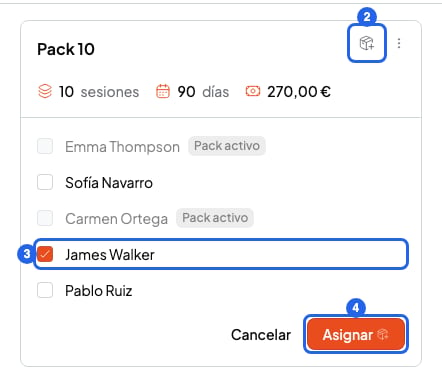
2. En la tarjeta del pack, haz clic en **Asignar pack**: el botón de la caja con un +, arriba a la derecha. Si el curso tiene un solo estudiante, el pack se le asigna directamente y ya está.
3. Si el curso tiene varios estudiantes, marca a quién le das el pack. Los que ya tienen uno en ese curso salen con **Pack activo** y no se pueden marcar.
4. Haz clic en **Asignar**.
## Da el pack a un estudiante
1. En el curso, haz clic en **Packs**.
2. En la tarjeta del pack, haz clic en **Asignar pack**: el botón de la caja con un +, arriba a la derecha. Si el curso tiene un solo estudiante, el pack se le asigna directamente y ya está.
3. Si el curso tiene varios estudiantes, marca a quién le das el pack. Los que ya tienen uno en ese curso salen con **Pack activo** y no se pueden marcar.
4. Haz clic en **Asignar**.
 ## Empieza el pack
El pack no cuenta sesiones hasta que lo empiezas. Así eliges el día desde el que cuenta.
1. En el curso, abre la pestaña **Estudiantes**.
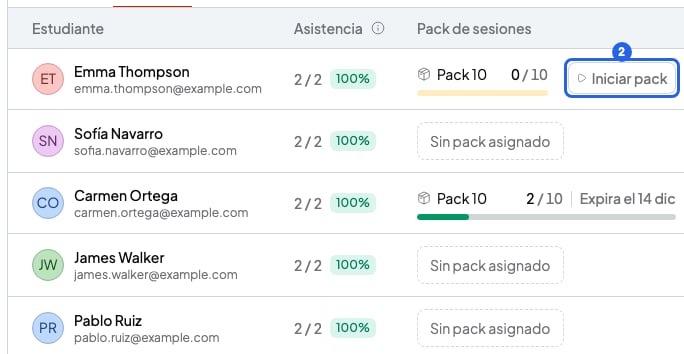
2. En la columna **Pack de sesiones**, haz clic en **Iniciar pack**.
## Empieza el pack
El pack no cuenta sesiones hasta que lo empiezas. Así eliges el día desde el que cuenta.
1. En el curso, abre la pestaña **Estudiantes**.
2. En la columna **Pack de sesiones**, haz clic en **Iniciar pack**.
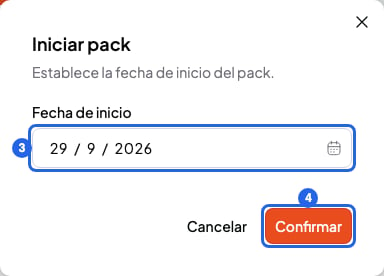
 3. Elige la **Fecha de inicio**.
4. Haz clic en **Confirmar**. Verás una barra con las sesiones usadas y cuándo caduca el pack. Qué sesiones cuenta, en [Consulta o quita el pack de un estudiante](/payments/manage-packs).
3. Elige la **Fecha de inicio**.
4. Haz clic en **Confirmar**. Verás una barra con las sesiones usadas y cuándo caduca el pack. Qué sesiones cuenta, en [Consulta o quita el pack de un estudiante](/payments/manage-packs).
 ## Cobra el pack
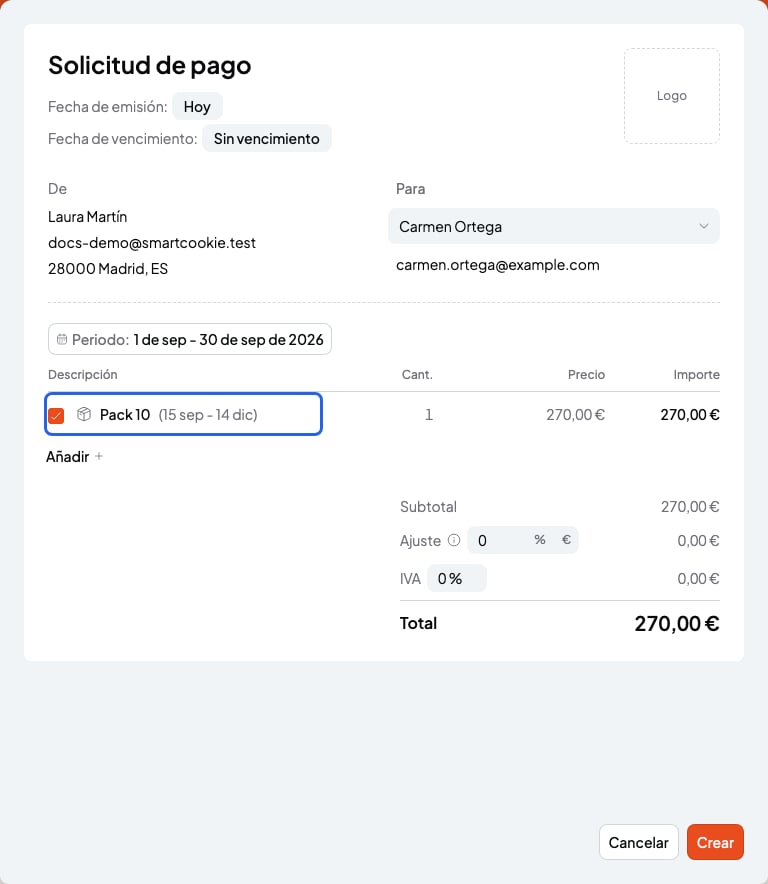
Puedes cobrarlo en cuanto se lo das, aunque aún no lo hayas empezado. Crea una solicitud de pago para ese estudiante: el pack sale en la lista con su precio. Márcalo para cobrarlo. Las sesiones que cubre el pack salen como **En un pack** y no se cobran aparte. Los pasos completos están en [Envía una solicitud de pago a un estudiante](/payments/send-a-bill).
## Cobra el pack
Puedes cobrarlo en cuanto se lo das, aunque aún no lo hayas empezado. Crea una solicitud de pago para ese estudiante: el pack sale en la lista con su precio. Márcalo para cobrarlo. Las sesiones que cubre el pack salen como **En un pack** y no se cobran aparte. Los pasos completos están en [Envía una solicitud de pago a un estudiante](/payments/send-a-bill).
 Si el pack tiene precio 0, no puedes cobrarlo. Ponle precio antes de dárselo: cambiar el precio después no cambia el pack que ya diste.
## Lo que no puedes hacer
* No puedes dar otro pack a un estudiante que ya tiene un pack activo (sin empezar o en curso) en ese curso. Espera a que se complete o caduque, o quítaselo: [Consulta o quita el pack de un estudiante](/payments/manage-packs).
* Si editas un pack, los estudiantes que ya lo tienen conservan el número de sesiones, la validez y el precio de antes.
## Artículos relacionados
* [Consulta o quita el pack de un estudiante](/payments/manage-packs)
* [Envía una solicitud de pago a un estudiante](/payments/send-a-bill)
* [Recordatorios automáticos por email](/reminders/automatic-reminders)
Si el pack tiene precio 0, no puedes cobrarlo. Ponle precio antes de dárselo: cambiar el precio después no cambia el pack que ya diste.
## Lo que no puedes hacer
* No puedes dar otro pack a un estudiante que ya tiene un pack activo (sin empezar o en curso) en ese curso. Espera a que se complete o caduque, o quítaselo: [Consulta o quita el pack de un estudiante](/payments/manage-packs).
* Si editas un pack, los estudiantes que ya lo tienen conservan el número de sesiones, la validez y el precio de antes.
## Artículos relacionados
* [Consulta o quita el pack de un estudiante](/payments/manage-packs)
* [Envía una solicitud de pago a un estudiante](/payments/send-a-bill)
* [Recordatorios automáticos por email](/reminders/automatic-reminders)