> ## Documentation Index
> Fetch the complete documentation index at: https://docs.smartcookieapp.com/llms.txt
> Use this file to discover all available pages before exploring further.
> ## Agent Instructions
> This is the SmartCookie help center for teachers and their students. Answer in the reader's language (Spanish pages have no prefix, English pages start with /en). Only describe features documented here; if something is not documented, say you don't know and point to /contact-support.
# Invita a tus estudiantes al portal
> Envía a tus estudiantes una invitación para que entren en su portal y vean sus sesiones, sus packs y sus pagos.
Invita a un estudiante desde tu lista de **Estudiantes** y recibirá un email para crear su contraseña y entrar en tu portal de estudiantes. El portal de estudiantes es la página privada de cada estudiante, con sus sesiones, sus packs de sesiones y tus solicitudes de pago.
## Antes de empezar
* El estudiante necesita un email guardado en SmartCookie. Si no lo tiene, añádelo: [Añade o importa estudiantes](/students/add-students).
* Tu portal necesita una dirección web (tu enlace). Es la misma que la de tu enlace de reserva, sin `/book` al final.
* Si aún no la has elegido, SmartCookie te avisará con "Configura primero la dirección de tu portal". Elígela en [Comparte o cambia tu enlace](/booking/your-link).
## Invita a un estudiante
1. En el menú de la izquierda, haz clic en **Estudiantes**.
2. En la fila del estudiante, en la columna **Acceso al portal**, haz clic en **Invitar**.
3. Verás el mensaje "Invitación enviada". La columna **Acceso al portal** mostrará **Invitación enviada**.
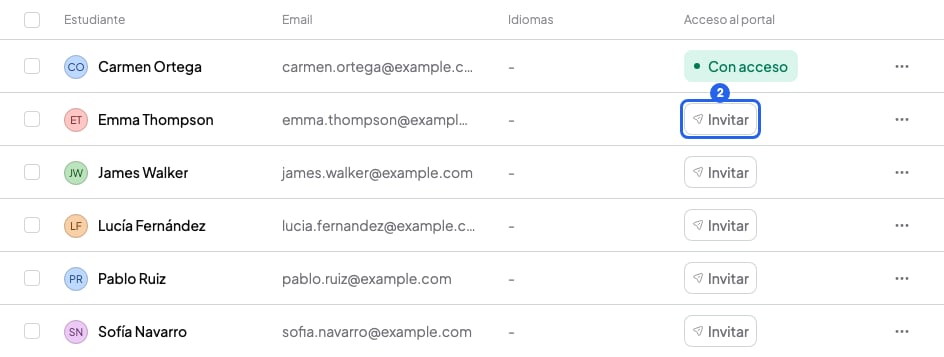 También puedes hacer clic en el botón de tres puntos al final de su fila y luego en **Invitar al portal**.
## Invita a varios estudiantes a la vez
1. En **Estudiantes**, marca la casilla de cada estudiante que quieras invitar.
2. En la barra que aparece en la parte de abajo, haz clic en **Invitar / Reenviar**.
También puedes hacer clic en el botón de tres puntos al final de su fila y luego en **Invitar al portal**.
## Invita a varios estudiantes a la vez
1. En **Estudiantes**, marca la casilla de cada estudiante que quieras invitar.
2. En la barra que aparece en la parte de abajo, haz clic en **Invitar / Reenviar**.
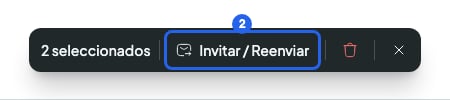 3. Haz clic otra vez en **Invitar / Reenviar** para confirmar. SmartCookie te dirá cuántas invitaciones ha enviado y a quién no ha podido invitar.
## Qué pasa después de invitar
* Tu estudiante recibe un email de SmartCookie con el botón **Crear contraseña**. Cuando la crea, la columna **Acceso al portal** muestra **Con acceso**.
* La invitación caduca a los 14 días. Entonces la columna vuelve a **Sin acceso** y puedes invitarle otra vez.
* ¿No encuentra el email? Pídele que mire en spam. Si sigue sin aparecer, haz clic en el botón de tres puntos de su fila y luego en **Reenviar invitación**. El enlace anterior deja de funcionar.
* El email llega en el idioma que tengas puesto en SmartCookie al enviarlo. Si tu estudiante habla otro idioma, cámbialo antes de invitarle: en **Perfil**, tarjeta **Idioma**.
* Para explicarle cómo entrar, envíale [Estudiantes: entra en el portal de tu profe](/for-students/log-in).
En su portal, tu estudiante ve sus sesiones, su asistencia, sus packs, tus solicitudes de pago y las notas que compartes con él. Tus notas privadas nunca las ve: [Qué ven tus estudiantes en el portal](/student-portal/what-students-see).
## Quita el acceso al portal
1. En **Estudiantes**, haz clic en el botón de tres puntos al final de la fila del estudiante.
2. Haz clic en **Revocar acceso al portal**.
3. Haz clic en **Revocar acceso**. Verás "Acceso al portal revocado" y tu estudiante ya no podrá entrar. Puedes volver a invitarle cuando quieras.
Quitar el acceso no borra sus sesiones, sus packs, tus solicitudes de pago ni tus notas.
¿Tu estudiante ha olvidado su contraseña? En el portal no puede recuperarla. Quítale el acceso y vuelve a invitarle: recibirá un email para crear otra.
## Lo que no puedes hacer
* No puedes invitar a un estudiante sin email. Añade su email primero.
* Tus estudiantes no pueden registrarse solos en tu portal. Solo entran con tu invitación.
* Si el email del estudiante ya tiene una cuenta de SmartCookie (por ejemplo, en el portal de otro profe), no podrá aceptar tu invitación. Pídele otro email. Haz clic en su fila en **Estudiantes**, cambia su **Correo electrónico** y vuelve a invitarle.
* Si borras a un estudiante, también se borra su acceso al portal: [Elimina a un estudiante](/students/delete-a-student).
## Artículos relacionados
* [Qué ven tus estudiantes en el portal](/student-portal/what-students-see)
* [Estudiantes: entra en el portal de tu profe](/for-students/log-in)
* [Comparte o cambia tu enlace](/booking/your-link)
* [Añade o importa estudiantes](/students/add-students)
3. Haz clic otra vez en **Invitar / Reenviar** para confirmar. SmartCookie te dirá cuántas invitaciones ha enviado y a quién no ha podido invitar.
## Qué pasa después de invitar
* Tu estudiante recibe un email de SmartCookie con el botón **Crear contraseña**. Cuando la crea, la columna **Acceso al portal** muestra **Con acceso**.
* La invitación caduca a los 14 días. Entonces la columna vuelve a **Sin acceso** y puedes invitarle otra vez.
* ¿No encuentra el email? Pídele que mire en spam. Si sigue sin aparecer, haz clic en el botón de tres puntos de su fila y luego en **Reenviar invitación**. El enlace anterior deja de funcionar.
* El email llega en el idioma que tengas puesto en SmartCookie al enviarlo. Si tu estudiante habla otro idioma, cámbialo antes de invitarle: en **Perfil**, tarjeta **Idioma**.
* Para explicarle cómo entrar, envíale [Estudiantes: entra en el portal de tu profe](/for-students/log-in).
En su portal, tu estudiante ve sus sesiones, su asistencia, sus packs, tus solicitudes de pago y las notas que compartes con él. Tus notas privadas nunca las ve: [Qué ven tus estudiantes en el portal](/student-portal/what-students-see).
## Quita el acceso al portal
1. En **Estudiantes**, haz clic en el botón de tres puntos al final de la fila del estudiante.
2. Haz clic en **Revocar acceso al portal**.
3. Haz clic en **Revocar acceso**. Verás "Acceso al portal revocado" y tu estudiante ya no podrá entrar. Puedes volver a invitarle cuando quieras.
Quitar el acceso no borra sus sesiones, sus packs, tus solicitudes de pago ni tus notas.
¿Tu estudiante ha olvidado su contraseña? En el portal no puede recuperarla. Quítale el acceso y vuelve a invitarle: recibirá un email para crear otra.
## Lo que no puedes hacer
* No puedes invitar a un estudiante sin email. Añade su email primero.
* Tus estudiantes no pueden registrarse solos en tu portal. Solo entran con tu invitación.
* Si el email del estudiante ya tiene una cuenta de SmartCookie (por ejemplo, en el portal de otro profe), no podrá aceptar tu invitación. Pídele otro email. Haz clic en su fila en **Estudiantes**, cambia su **Correo electrónico** y vuelve a invitarle.
* Si borras a un estudiante, también se borra su acceso al portal: [Elimina a un estudiante](/students/delete-a-student).
## Artículos relacionados
* [Qué ven tus estudiantes en el portal](/student-portal/what-students-see)
* [Estudiantes: entra en el portal de tu profe](/for-students/log-in)
* [Comparte o cambia tu enlace](/booking/your-link)
* [Añade o importa estudiantes](/students/add-students)