> ## Documentation Index
> Fetch the complete documentation index at: https://docs.smartcookieapp.com/llms.txt
> Use this file to discover all available pages before exploring further.
> ## Agent Instructions
> This is the SmartCookie help center for teachers and their students. Answer in the reader's language (Spanish pages have no prefix, English pages start with /en). Only describe features documented here; if something is not documented, say you don't know and point to /contact-support.
# Añade o importa estudiantes
> Añade estudiantes a SmartCookie uno a uno o pega una lista entera de golpe.
Puedes añadir estudiantes de uno en uno o importar una lista entera pegándola en SmartCookie. Solo el nombre es obligatorio; el email y el teléfono son opcionales.
## Antes de empezar
* Si quieres invitar al estudiante al portal de estudiantes (su espacio privado para ver sus sesiones, sus packs de sesiones y sus pagos), necesitarás su email. Después sigue [Invita a tus estudiantes al portal](/student-portal/invite-students).
* ¿Tus sesiones ya están en Google Calendar? SmartCookie puede añadir tus estudiantes por ti: [Importa tus sesiones desde Google Calendar](/getting-started/import-from-google-calendar).
## Añade un estudiante
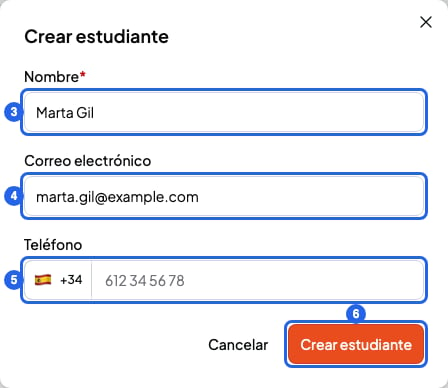
1. En el menú de la izquierda, haz clic en **Estudiantes**.
2. Haz clic en **Nuevo estudiante**, arriba a la derecha.
3. Escribe el **Nombre** del estudiante.
4. Si quieres, añade su **Correo electrónico**.
5. Si quieres, añade su **Teléfono**. El país viene puesto en España: para otro país, haz clic en la bandera y búscalo.
6. Haz clic en **Crear estudiante**. Verás "Estudiante creado con éxito" y el estudiante aparecerá en tu lista.
 ## Importa una lista de estudiantes
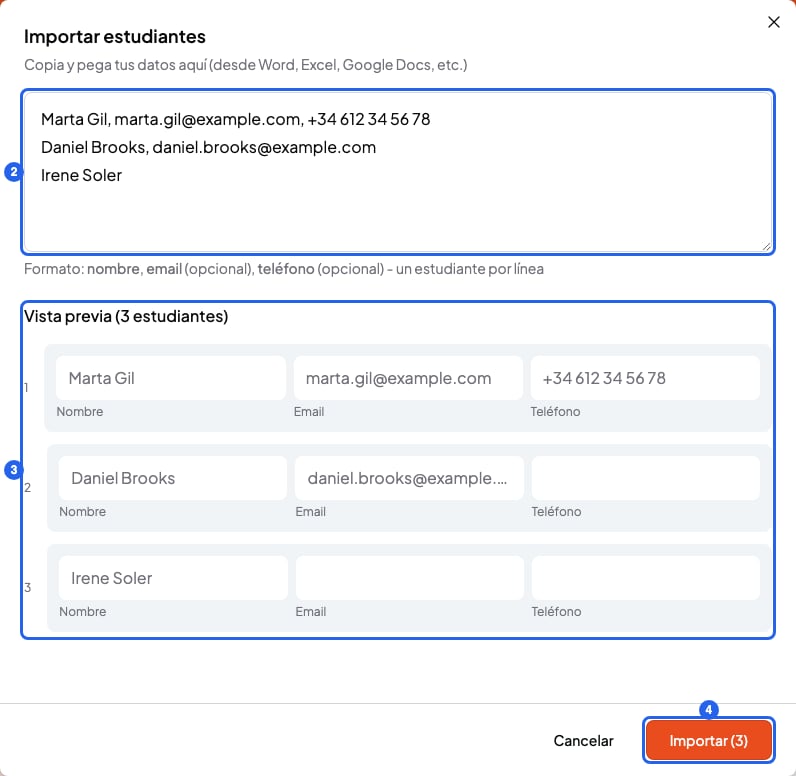
1. En **Estudiantes**, haz clic en **Importar**, arriba a la derecha.
2. Pega tu lista en el cuadro de texto. Escribe un estudiante por línea, con sus datos separados por comas: `nombre, email, teléfono`. Por ejemplo:
```text theme={null}
Marta Gil, marta.gil@example.com, +34 612 34 56 78
Daniel Brooks, daniel.brooks@example.com
Irene Soler
```
3. Revisa la **Vista previa**, debajo del cuadro. Cada línea debe mostrar el nombre, el email y el teléfono en su sitio.
4. Haz clic en **Importar**. El botón muestra cuántos estudiantes vas a importar. Verás "Estudiantes importados con éxito".
## Importa una lista de estudiantes
1. En **Estudiantes**, haz clic en **Importar**, arriba a la derecha.
2. Pega tu lista en el cuadro de texto. Escribe un estudiante por línea, con sus datos separados por comas: `nombre, email, teléfono`. Por ejemplo:
```text theme={null}
Marta Gil, marta.gil@example.com, +34 612 34 56 78
Daniel Brooks, daniel.brooks@example.com
Irene Soler
```
3. Revisa la **Vista previa**, debajo del cuadro. Cada línea debe mostrar el nombre, el email y el teléfono en su sitio.
4. Haz clic en **Importar**. El botón muestra cuántos estudiantes vas a importar. Verás "Estudiantes importados con éxito".
 Unos detalles que te ahorran errores:
* Escribe los teléfonos con el prefijo del país, por ejemplo `+34`. Sin él, SmartCookie no los acepta.
* Si tienes el teléfono pero no el email, deja el hueco vacío entre las comas: `Irene Soler, , +34 600 11 22 33`.
Si copias la lista desde Excel o Google Sheets, los datos no llevan comas. Mira la vista previa: si todo sale en **Nombre**, añade comas entre el nombre, el email y el teléfono.
## Si una línea sale en rojo
Si una línea tiene un error, SmartCookie no importa ningún estudiante. La línea con el error sale en rojo con el motivo debajo. Corrígela o bórrala y vuelve a hacer clic en **Importar**.
Los errores más habituales son:
* Falta el nombre.
* El email o el teléfono no son válidos.
* El mismo email o teléfono aparece dos veces en tu lista.
* El email o el teléfono ya son de otro estudiante tuyo.
## Añade el estudiante a un curso
Un estudiante nuevo aún no está en ningún curso. Para programar sus sesiones, añádelo a un curso nuevo o a uno que ya tengas. Te lo explicamos en [Crea un curso](/courses/create-a-course).
## Lo que no puedes hacer
* No puedes tener dos estudiantes con el mismo email o el mismo teléfono. Si dos hermanos comparten email o teléfono, añádelo solo a uno de ellos.
* No puedes subir un archivo (como un Excel). Copia los datos y pégalos en el cuadro de texto.
## Artículos relacionados
* [Cómo se organiza SmartCookie: cursos, estudiantes y sesiones](/getting-started/how-smartcookie-works)
* [Importa tus sesiones desde Google Calendar](/getting-started/import-from-google-calendar)
* [Crea un curso](/courses/create-a-course)
* [Invita a tus estudiantes al portal](/student-portal/invite-students)
Unos detalles que te ahorran errores:
* Escribe los teléfonos con el prefijo del país, por ejemplo `+34`. Sin él, SmartCookie no los acepta.
* Si tienes el teléfono pero no el email, deja el hueco vacío entre las comas: `Irene Soler, , +34 600 11 22 33`.
Si copias la lista desde Excel o Google Sheets, los datos no llevan comas. Mira la vista previa: si todo sale en **Nombre**, añade comas entre el nombre, el email y el teléfono.
## Si una línea sale en rojo
Si una línea tiene un error, SmartCookie no importa ningún estudiante. La línea con el error sale en rojo con el motivo debajo. Corrígela o bórrala y vuelve a hacer clic en **Importar**.
Los errores más habituales son:
* Falta el nombre.
* El email o el teléfono no son válidos.
* El mismo email o teléfono aparece dos veces en tu lista.
* El email o el teléfono ya son de otro estudiante tuyo.
## Añade el estudiante a un curso
Un estudiante nuevo aún no está en ningún curso. Para programar sus sesiones, añádelo a un curso nuevo o a uno que ya tengas. Te lo explicamos en [Crea un curso](/courses/create-a-course).
## Lo que no puedes hacer
* No puedes tener dos estudiantes con el mismo email o el mismo teléfono. Si dos hermanos comparten email o teléfono, añádelo solo a uno de ellos.
* No puedes subir un archivo (como un Excel). Copia los datos y pégalos en el cuadro de texto.
## Artículos relacionados
* [Cómo se organiza SmartCookie: cursos, estudiantes y sesiones](/getting-started/how-smartcookie-works)
* [Importa tus sesiones desde Google Calendar](/getting-started/import-from-google-calendar)
* [Crea un curso](/courses/create-a-course)
* [Invita a tus estudiantes al portal](/student-portal/invite-students)