> ## Documentation Index
> Fetch the complete documentation index at: https://docs.smartcookieapp.com/llms.txt
> Use this file to discover all available pages before exploring further.
> ## Agent Instructions
> This is the SmartCookie help center for teachers and their students. Answer in the reader's language (Spanish pages have no prefix, English pages start with /en). Only describe features documented here; if something is not documented, say you don't know and point to /contact-support.
# Asigna cursos a tus profes y mira su calendario
> Elige qué profe da cada curso, cambia el profe de un curso y filtra tu calendario por profe.
Cada curso tiene un profe, y todas sus sesiones son de ese profe. Como coordinador/a, eliges el profe al crear el curso y puedes cambiarlo cuando quieras.
## Antes de empezar
* Ten al menos un profe en tu equipo: [Monta tu equipo e invita a profes](/team/build-your-team). Las invitaciones pendientes no cuentan.
## Elige el profe al crear un curso
1. En el menú de la izquierda, haz clic en **Cursos**.
2. Haz clic en **Nuevo curso**. Se abre el panel **Nuevo curso**.
3. Arriba del panel, en **Profe**, elige quién da el curso. Si no lo cambias, el profe eres tú.
4. Completa el resto del curso.
5. Haz clic en **Crear**. Se abre la página del nuevo curso. En **Cursos**, su tarjeta muestra su profe.
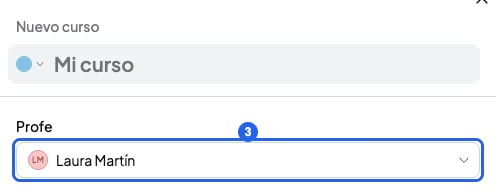 Si el profe del curso no eres tú, las sesiones que reserven tus estudiantes en ese curso no llevan Google Meet. El profe lo añade en cada sesión desde su cuenta de Google: [Añade un enlace de Google Meet a una sesión](/calendar/google-meet). El resto del panel se explica en [Crea un curso](/courses/create-a-course).
## Cambia el profe de un curso
Cambias el profe de todo el curso, también de sus sesiones pasadas. No hay confirmación: se guarda al momento.
1. En el menú de la izquierda, haz clic en **Cursos**.
2. En el curso, haz clic en el nombre de su profe.
3. Elige el nuevo profe. Verás "Curso actualizado con éxito".
Si el profe del curso no eres tú, las sesiones que reserven tus estudiantes en ese curso no llevan Google Meet. El profe lo añade en cada sesión desde su cuenta de Google: [Añade un enlace de Google Meet a una sesión](/calendar/google-meet). El resto del panel se explica en [Crea un curso](/courses/create-a-course).
## Cambia el profe de un curso
Cambias el profe de todo el curso, también de sus sesiones pasadas. No hay confirmación: se guarda al momento.
1. En el menú de la izquierda, haz clic en **Cursos**.
2. En el curso, haz clic en el nombre de su profe.
3. Elige el nuevo profe. Verás "Curso actualizado con éxito".
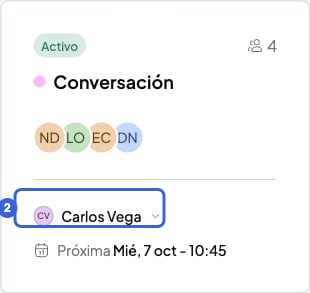 También puedes cambiarlo en la página del curso, con el lápiz (**Editar curso**): elige el profe en **Profe** y haz clic en **Guardar cambios**. O en el calendario: haz clic en una sesión y elige el profe debajo de la fecha. Así también cambias el profe de todo el curso, no solo de esa sesión.
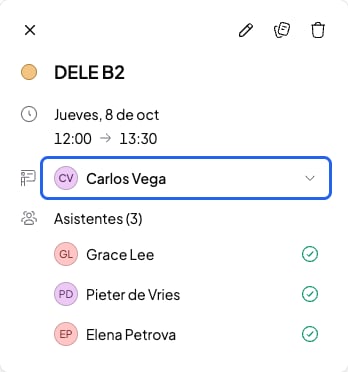 Al cambiar el profe:
* Todas las sesiones del curso pasan al nuevo profe. En **Estadísticas**, sus horas pasadas también cuentan para él o ella.
* Las sesiones del curso desaparecen del Google Calendar del profe anterior. Tus estudiantes no reciben ningún aviso de Google.
* Las sesiones futuras pasan al Google Calendar del nuevo profe, si lo tiene conectado.
* Las sesiones futuras con Google Meet cambian de enlace: el nuevo es de la cuenta del nuevo profe, si tiene Google Calendar conectado. Si no, se quedan sin enlace.
## Añade sesiones al curso de un profe
Los profes no pueden añadir sesiones: las añades tú. Sigue los pasos de [Añade una sesión](/calendar/add-a-session) y elige el curso del profe. La sesión será del profe de ese curso.
## Filtra tu calendario por profe
En **Calendario** ves las sesiones de todo tu equipo. En las vistas de día y de semana, cada sesión muestra la foto del profe. Si dura más de 30 minutos, también su nombre.
Al cambiar el profe:
* Todas las sesiones del curso pasan al nuevo profe. En **Estadísticas**, sus horas pasadas también cuentan para él o ella.
* Las sesiones del curso desaparecen del Google Calendar del profe anterior. Tus estudiantes no reciben ningún aviso de Google.
* Las sesiones futuras pasan al Google Calendar del nuevo profe, si lo tiene conectado.
* Las sesiones futuras con Google Meet cambian de enlace: el nuevo es de la cuenta del nuevo profe, si tiene Google Calendar conectado. Si no, se quedan sin enlace.
## Añade sesiones al curso de un profe
Los profes no pueden añadir sesiones: las añades tú. Sigue los pasos de [Añade una sesión](/calendar/add-a-session) y elige el curso del profe. La sesión será del profe de ese curso.
## Filtra tu calendario por profe
En **Calendario** ves las sesiones de todo tu equipo. En las vistas de día y de semana, cada sesión muestra la foto del profe. Si dura más de 30 minutos, también su nombre.
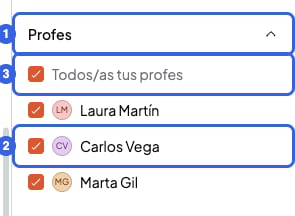
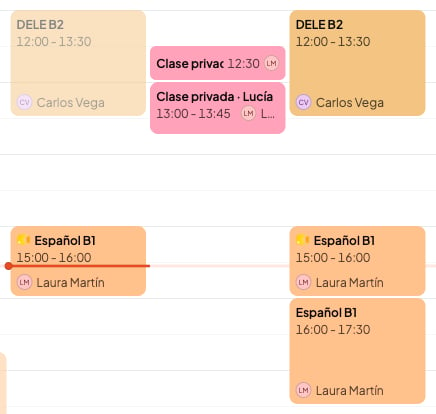 1. En **Calendario**, ve al panel de la derecha, a **Profes**. En el móvil, está en **Opciones del calendario**.
2. Quita la marca de los profes que no quieres ver. Sus sesiones desaparecen del calendario.
3. Para volver a verlos a todos, marca **Todos/as tus profes**. Vuelves a ver las sesiones de todos.
1. En **Calendario**, ve al panel de la derecha, a **Profes**. En el móvil, está en **Opciones del calendario**.
2. Quita la marca de los profes que no quieres ver. Sus sesiones desaparecen del calendario.
3. Para volver a verlos a todos, marca **Todos/as tus profes**. Vuelves a ver las sesiones de todos.
 El filtro solo esconde sesiones: tus eventos siguen a la vista.
## Lo que no puedes hacer
* No puedes dar a una sesión un profe distinto al de su curso. En su lugar, crea un curso para ese profe.
* No puedes filtrar la lista de **Cursos** por profe.
* El filtro **Profes** no se guarda: al recargar la página, vuelves a ver a todos.
* Tus profes no ven el filtro: cada profe solo ve sus sesiones.
## Artículos relacionados
* [Crea un curso](/courses/create-a-course)
* [Añade una sesión](/calendar/add-a-session)
* [Coordinador/a y profe: qué puede hacer cada uno](/team/roles)
* [Mira las estadísticas de tu equipo](/team/team-analytics)
This documentation is built and hosted on [Mintlify](https://mintlify.com), a developer documentation platform.
El filtro solo esconde sesiones: tus eventos siguen a la vista.
## Lo que no puedes hacer
* No puedes dar a una sesión un profe distinto al de su curso. En su lugar, crea un curso para ese profe.
* No puedes filtrar la lista de **Cursos** por profe.
* El filtro **Profes** no se guarda: al recargar la página, vuelves a ver a todos.
* Tus profes no ven el filtro: cada profe solo ve sus sesiones.
## Artículos relacionados
* [Crea un curso](/courses/create-a-course)
* [Añade una sesión](/calendar/add-a-session)
* [Coordinador/a y profe: qué puede hacer cada uno](/team/roles)
* [Mira las estadísticas de tu equipo](/team/team-analytics)
This documentation is built and hosted on [Mintlify](https://mintlify.com), a developer documentation platform.