
Cambia el nombre
- Haz clic en tu foto de perfil (o tus iniciales), arriba a la derecha.
- Haz clic en Perfil.
- En el menú de la izquierda, dentro de Tu negocio, haz clic en Tu espacio.
- En Nombre del negocio, escribe el nuevo nombre. Hasta 100 caracteres.
- Haz clic en Actualizar. Verás “Nombre actualizado con éxito”.

El nombre del negocio, en Tu espacio. Los números azules son los pasos.
Añade o cambia el logo
- En Tu espacio, haz clic en Añadir logo, dentro de Logo del negocio. También puedes arrastrar la imagen hasta ahí.
- Elige una imagen JPG o PNG de hasta 12 MB.
- En Ajusta la imagen, encuadra el logo en el cuadrado.
- Haz clic en Confirmar. El logo se guarda solo y sale arriba en tu menú.
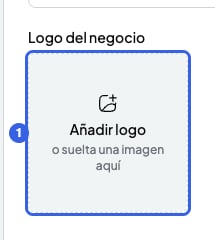
El logo, en Tu espacio. El número azul es el paso 1.
Dónde salen el nombre y el logo
- Arriba en el menú de la izquierda y en el selector de equipos.
- En el portal de estudiantes: en la página de tu portal (“Clases con…”), al iniciar sesión (“Portal de estudiantes de…”), al aceptar la invitación y en su menú.
- El logo, en tus solicitudes de pago y en el resumen de cobros para tu gestor. Las solicitudes no llevan el nombre del negocio: llevan tu nombre legal, el de Completa tus datos de cobro.
- En las invitaciones a tu equipo: el nombre en el email, y el nombre y el logo en la página para unirse.
Lo que no puedes hacer
- Los profes de tu equipo no pueden cambiar el nombre ni el logo. Ven “Solo el/la coordinador/a puede cambiar esto.”
- Las solicitudes que ya creaste no cambian de logo. Solo las nuevas llevan el logo nuevo.
- Los emails de las solicitudes de pago no llevan el logo de tu negocio.