
Qué nota usar
Añade una nota de sesión
- En Cursos, abre el curso.
- En la pestaña Sesiones, haz clic en la sesión. Se abren sus dos columnas: Notas privadas y Notas compartidas.
- En la columna que quieras, haz clic en Añadir.
- Escribe la nota y pulsa Enter. La nota se guarda sola. Para escribir en otra línea, pulsa Mayús + Enter.
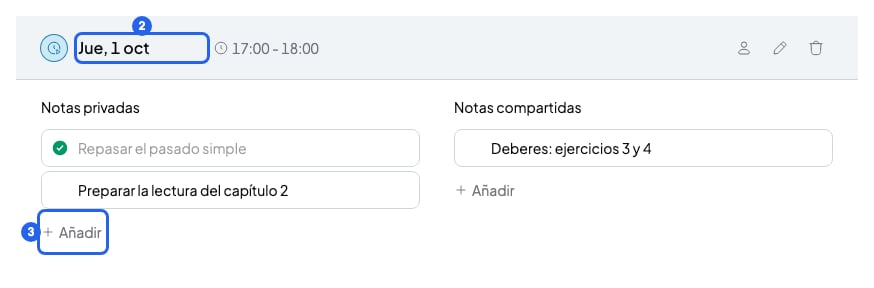
Notas de una sesión en la página del curso
Añade una nota rápida
- En Cursos, abre el curso.
- Busca Notas rápidas. En una pantalla grande está a la derecha. En una pantalla pequeña, es la pestaña Notas rápidas.
- Haz clic en Añadir, escribe la nota y pulsa Enter.
Organiza tus notas
En el ordenador, pasa el ratón por encima de una nota para ver sus botones. En el móvil, la papelera se ve siempre.- Edita: haz clic en el texto de la nota.
- Marca como hecha: haz clic en el círculo de la izquierda (Marcar como hecha). Vuelve a hacer clic para desmarcarla.
- Mueve: arrastra la nota por el icono de seis puntos, arriba a la derecha. Puedes llevarla a la otra columna, a otra sesión del mismo curso o a tus notas rápidas. En el móvil, este icono no aparece.
- Elimina: mantén pulsada la papelera hasta que se llene el círculo que aparece a su alrededor. En el móvil, basta con tocarla.
Qué ven tus estudiantes
Tus estudiantes ven las Notas compartidas de sus sesiones en el portal de estudiantes. En una sesión de grupo, todos los estudiantes de esa sesión ven las mismas notas compartidas. Nunca ven tus Notas privadas ni tus Notas rápidas. Para darles acceso al portal, mira Invita a tus estudiantes al portal.Si mueves una nota a Notas compartidas, tus estudiantes podrán verla.
Lo que no puedes hacer
- No puedes escribir más de 500 caracteres en una nota.
- No puedes editar una nota marcada como hecha. Desmárcala primero.
- No puedes compartir una nota rápida. Muévela a las Notas compartidas de una sesión.