
Antes de empezar
- Ten al menos un profe en tu equipo: Monta tu equipo e invita a profes. Las invitaciones pendientes no cuentan.
Elige el profe al crear un curso
- En el menú de la izquierda, haz clic en Cursos.
- Haz clic en Nuevo curso. Se abre el panel Nuevo curso.
- Arriba del panel, en Profe, elige quién da el curso. Si no lo cambias, el profe eres tú.
- Completa el resto del curso.
- Haz clic en Crear. Se abre la página del nuevo curso. En Cursos, su tarjeta muestra su profe.
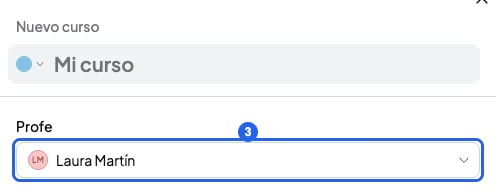
El campo Profe, arriba del panel Nuevo curso. El número azul es el paso 3.
Cambia el profe de un curso
- En el menú de la izquierda, haz clic en Cursos.
- En el curso, haz clic en el nombre de su profe.
- Elige el nuevo profe. Verás “Curso actualizado con éxito”.
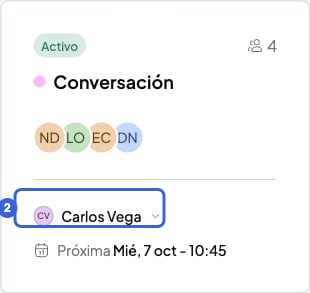
El profe de un curso, en Cursos. El número azul es el paso 2.
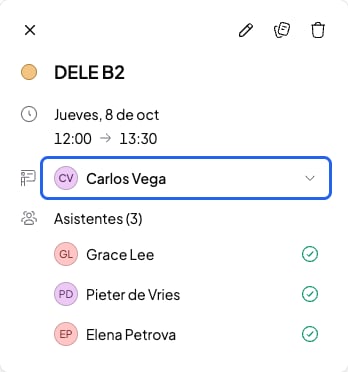
El profe, en una sesión del calendario
- Todas las sesiones del curso pasan al nuevo profe. En Estadísticas, sus horas pasadas también cuentan para él o ella.
- Las sesiones del curso desaparecen del Google Calendar del profe anterior. Tus estudiantes no reciben ningún aviso de Google.
- Las sesiones futuras pasan al Google Calendar del nuevo profe, si lo tiene conectado.
- Las sesiones futuras con Google Meet cambian de enlace: el nuevo es de la cuenta del nuevo profe, si tiene Google Calendar conectado. Si no, se quedan sin enlace.
Añade sesiones al curso de un profe
Los profes no pueden añadir sesiones: las añades tú. Sigue los pasos de Añade una sesión y elige el curso del profe. La sesión será del profe de ese curso.Filtra tu calendario por profe
En Calendario ves las sesiones de todo tu equipo. En las vistas de día y de semana, cada sesión muestra la foto del profe. Si dura más de 30 minutos, también su nombre.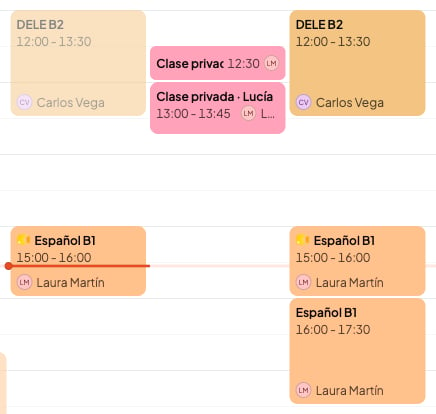
Las sesiones de tu equipo, con la foto y el nombre de cada profe
- En Calendario, ve al panel de la derecha, a Profes. En el móvil, está en Opciones del calendario.
- Quita la marca de los profes que no quieres ver. Sus sesiones desaparecen del calendario.
- Para volver a verlos a todos, marca Todos/as tus profes. Vuelves a ver las sesiones de todos.
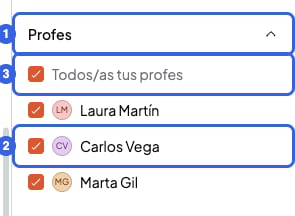
El filtro Profes. Los números azules son los pasos.
Lo que no puedes hacer
- No puedes dar a una sesión un profe distinto al de su curso. En su lugar, crea un curso para ese profe.
- No puedes filtrar la lista de Cursos por profe.
- El filtro Profes no se guarda: al recargar la página, vuelves a ver a todos.
- Tus profes no ven el filtro: cada profe solo ve sus sesiones.