
Configura tus horas
- Haz clic en tu foto o tus iniciales, arriba a la derecha, y elige Disponibilidad.
- Cada fila es un día de la semana. Cada franja tiene una hora de inicio y una de fin. Para cambiar una hora, haz clic en ella y elige otra de la lista, o escríbela.
- Para añadir una franja a un día, haz clic en el + (Nueva franja). En un día No disponible, el + crea su primera franja.
- Para quitar una franja, haz clic en la papelera (Eliminar franja). Un día sin franjas queda No disponible.
- Para repetir las franjas de un día en otros días, haz clic en el botón de copiar (Copiar franjas a otros días). Marca los días y haz clic en Aplicar.
- Haz clic en Guardar. El aviso Cambios sin guardar desaparece: tu disponibilidad ya está guardada.
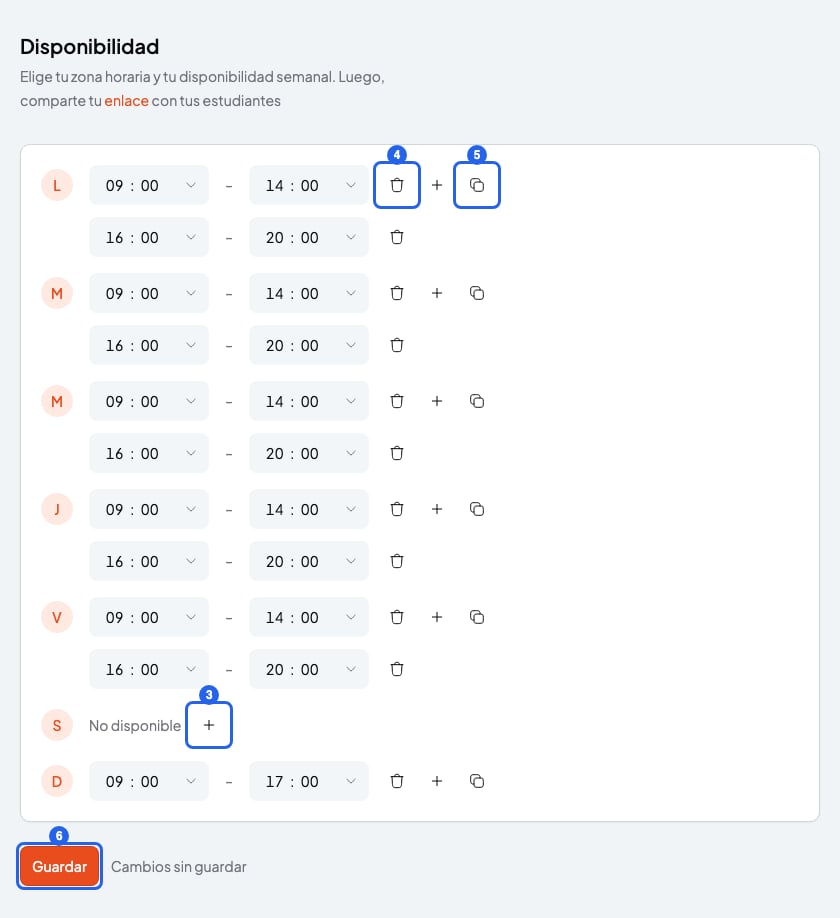
Tu disponibilidad semanal. Los números azules son los pasos.
Cómo se calculan los huecos
- Las horas van en tu zona horaria. Puedes cambiarla en Perfil, en Zona horaria: Cambia tu nombre, email, idioma, zona horaria o contraseña.
- Tus estudiantes ven los huecos en su propia hora, aunque vivan en otro país.
- Tus sesiones ya programadas ocupan su hueco, sean del curso que sean. Nadie puede reservar encima.
- Cada curso decide la duración de la sesión, con cuánta antelación se reserva y la pausa entre sesiones. Lo explicamos en Reglas de reserva: antelación, cancelación y pausas.
Lo que no puedes hacer
- No puedes tener una disponibilidad distinta para cada curso. Si un curso necesita otras horas, cambia tu disponibilidad, pero el cambio vale para todos tus cursos.
- No puedes marcar un día suelto como libre (por ejemplo, un festivo). Quita la franja de ese día de la semana. Se quita de todas las semanas, así que vuelve a ponerla en cuanto pase el festivo.
- Tus eventos y tu Google Calendar no bloquean huecos: solo cuentan tus sesiones de SmartCookie. Si tienes un compromiso, quita esa franja mientras tanto.