
Antes de empezar
- Necesitas Google Calendar conectado: Conecta Google Calendar. Sin conexión, el botón de Google Meet sale en gris y no hace nada. Si pasas el ratón por encima, verás Conecta Google Calendar para activarlo.
Añade Google Meet a una sesión nueva
- Abre la ventana de la sesión nueva, como en Añade una sesión.
- Elige el curso, la fecha y la hora.
- Haz clic en el botón Google Meet (el logo de Google Meet, debajo de No se repite). El botón queda marcado. El botón de Zoom, al lado, aún no está disponible.
- Haz clic en Añadir sesión. En tu calendario, la sesión muestra el logo de Google Meet.
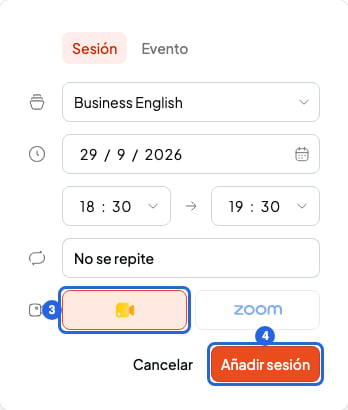
El botón Google Meet, en la ventana de la sesión
Añade o quita Google Meet en una sesión que ya tienes
- En Calendario, haz clic en la sesión.
- Haz clic en el lápiz (Editar sesión).
- Haz clic en el botón Google Meet. Si ya estaba marcado, se desmarca y el enlace se quita.
- Haz clic en Guardar.
- Si la sesión se repite, se abre Editar sesión recurrente: elige a qué sesiones afecta y haz clic en Continuar.
Quién recibe el enlace
- Tú: haz clic en la sesión en el calendario. Unirse a Google Meet abre la videollamada y Copiar enlace copia el enlace.
- Tus estudiantes con email: en la invitación de Google Calendar.
- Quien reserva desde tu enlace de reserva: en su email de confirmación. Tú también lo recibes en el email de la reserva nueva.
- Tus estudiantes con acceso al portal: en Clases, con el botón Entrar de la sesión. Más en Estudiantes: entra en el portal de tu profe.
Google Meet en sesiones que se repiten
Todas las sesiones de una serie comparten el mismo enlace. Por eso, si añades o quitas Google Meet y eliges Esta sesión, el cambio vale igualmente para toda la serie. Si cambias la serie con Esta sesión y las posteriores, esas sesiones pasan a tener un enlace nuevo. Las anteriores conservan el suyo. Más en Edita o elimina sesiones recurrentes.Google Meet en sesiones reservadas
- Clases 1 to 1 y Reuniones 1 to 1: en el curso, en Reservas online, elige Google Meet en Reunión online. Cada sesión reservada tendrá su propio enlace. Más en Reglas de reserva: antelación, cancelación y pausas.
- Puertas abiertas: añade Google Meet en la ventana de cada sesión que pongas en tu calendario.
Si desconectas Google Calendar
- Los enlaces que ya tienes se quedan en tus sesiones.
- No puedes añadir ni quitar Google Meet hasta que vuelvas a conectar: el botón sale en gris.
- Las sesiones reservadas mientras tanto no tienen enlace, aunque el curso tenga Google Meet en Reunión online.
Lo que no puedes hacer
- No puedes añadir un enlace de Zoom todavía.
- No puedes poner tu propio enlace de videollamada. SmartCookie siempre crea un enlace nuevo de Google Meet.
- No puedes añadir Google Meet a las sesiones que importaste desde Google Calendar. Si ya tenían un enlace de Meet en Google, lo conservan.