
Marca la asistencia desde el calendario
- En Calendario, haz clic en la sesión.
- En Asistentes, pasa el ratón por el icono de estado de al lado del nombre de tu estudiante (al principio, el check verde). En el móvil, tócalo. Se abren los tres estados.
- Haz clic en el estado: el check verde es Presente, la X es Ausente y el triángulo es Ausente con aviso. Se guarda al momento.
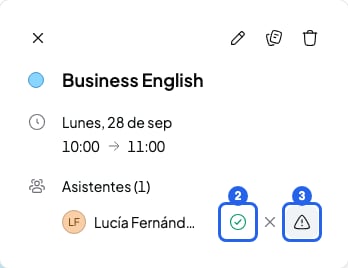
La asistencia, en una sesión abierta en el calendario
Marca la asistencia desde la página del curso
- En Cursos, abre el curso.
- En la pestaña Sesiones, haz clic en el icono de persona (Abrir detalles de la sesión) de la sesión.

El botón para abrir el panel de una sesión
- Se abre el panel de la sesión en la pestaña Asistencia.
- Haz clic en el estado de cada estudiante. Se guarda al momento.
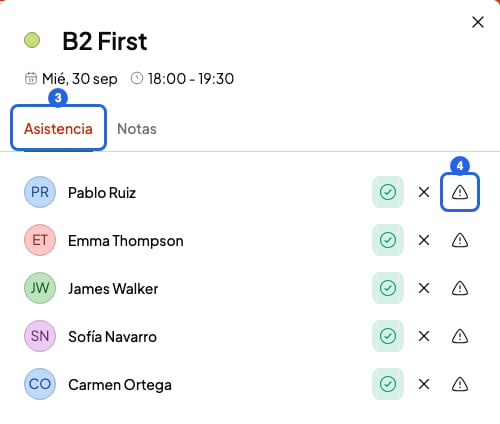
La pestaña Asistencia del panel de una sesión
Qué cambia con cada estado
- Presente: la sesión cuenta como hecha. Si tu estudiante tiene un pack, gasta una sesión del pack cuando empieza la sesión, no antes.
- Ausente: tu estudiante faltó sin avisar. No gasta sesión del pack. Si el curso cobra Por hora, puedes cobrar la sesión igualmente.
- Ausente con aviso: tu estudiante avisó de que no venía. No gasta sesión del pack. Si el curso cobra Por hora, no puedes añadir la sesión a una solicitud de pago.
- Si el curso cobra Por mes, la asistencia no cambia lo que cobras.
Lo que no puedes hacer
- No puedes dejar a un estudiante sin estado. Si no lo cambias, cuenta como Presente y gasta una sesión de su pack.
- SmartCookie no avisa a tu estudiante cuando cambias su asistencia.