
Cambia tu nombre y tu foto
- En Nombre y foto, escribe tu nombre en Nombre.
- Haz clic en Actualizar. Verás “Nombre actualizado con éxito”.
Cambia tu email
Es el email con el que entras. El que ven tus estudiantes se cambia en Completa tus datos de cobro.- En Tu correo electrónico, escribe el nuevo en Correo electrónico.
- Haz clic en Actualizar.
- Abre el email que llega a tu nueva dirección (en inglés) y haz clic en Verify Email Address antes de 1 hora. Desde ahora entras con tu nuevo email.
Cambia tu contraseña
- Haz clic en Seguridad para abrir el formulario.
- Escribe tu Contraseña actual.
- Escribe la nueva en Contraseña nueva: mínimo 8 caracteres, con 1 minúscula, 1 mayúscula y 1 número.
- Repítela en Confirmar contraseña.
- Haz clic en Actualizar. Verás “Contraseña actualizada con éxito”. Tu sesión se cierra en tus otros dispositivos.
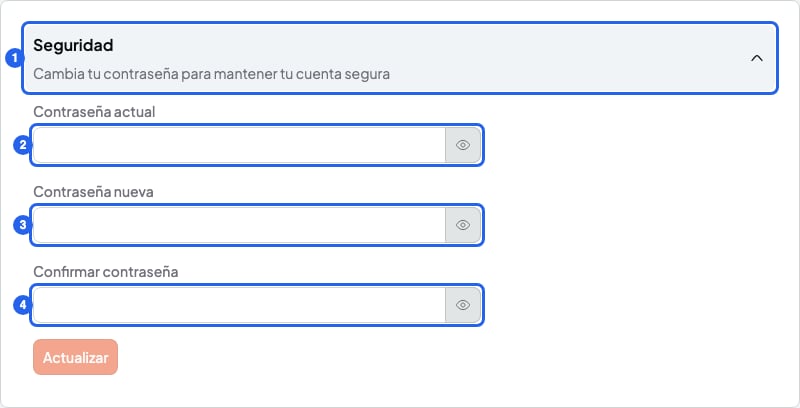
El formulario de Seguridad
Activa la autenticación de dos factores
Al entrar con tu contraseña, SmartCookie te pedirá también un código de 6 cifras de una app como Google Authenticator o 1Password. Antes de empezar, instala en tu móvil una app de códigos, como Google Authenticator (gratis).- En Autenticación de dos factores (MFA), haz clic en Activar MFA.
- Escribe tu Contraseña actual.
- Haz clic en Continuar. Verás un código QR.
- Escanéalo con tu app.
- Escribe el código de la app en Verifica el código de la aplicación.
- Haz clic en Activar MFA. Verás “Autenticación de dos factores activada”.
Enlaza tu cuenta de Google
Así entras con el botón de Google. Si conectaste Google Calendar, ya está enlazada.- En Autenticación, haz clic en Enlazar Google.
- Elige la cuenta de Google con tu mismo email de SmartCookie. Verás Google y la fecha.
Cambia el idioma
- En Idioma, haz clic en el desplegable con tu idioma actual, por ejemplo Español.
- Elige Inglés. El cambio es inmediato.
Cambia tu zona horaria
SmartCookie la toma de tu dispositivo al crear tu cuenta. Se usa en tu calendario, tu disponibilidad y la hora de tus recordatorios y solicitudes programadas.- En Zona horaria, haz clic en el cuadro y escribe tu ciudad en inglés, por ejemplo
Madrid(para Canarias,Canary). - Elige tu zona en la lista. Se guarda sola: verás “Zona horaria actualizada”.

La zona horaria, en Perfil
Lo que no puedes hacer
- No puedes crear una contraseña si entras solo con Google. Sin ella, tampoco puedes activar la autenticación de dos factores.
- No puedes cambiar tu email a uno que ya usa otra cuenta de SmartCookie: el email de confirmación no llegará.
- No puedes desenlazar Google si es tu única forma de entrar.