
Antes de empezar
- Si quieres invitar al estudiante al portal de estudiantes (su espacio privado para ver sus sesiones, sus packs de sesiones y sus pagos), necesitarás su email. Después sigue Invita a tus estudiantes al portal.
- ¿Tus sesiones ya están en Google Calendar? SmartCookie puede añadir tus estudiantes por ti: Importa tus sesiones desde Google Calendar.
Añade un estudiante
- En el menú de la izquierda, haz clic en Estudiantes.
- Haz clic en Nuevo estudiante, arriba a la derecha.
- Escribe el Nombre del estudiante.
- Si quieres, añade su Correo electrónico.
- Si quieres, añade su Teléfono. El país viene puesto en España: para otro país, haz clic en la bandera y búscalo.
- Haz clic en Crear estudiante. Verás “Estudiante creado con éxito” y el estudiante aparecerá en tu lista.
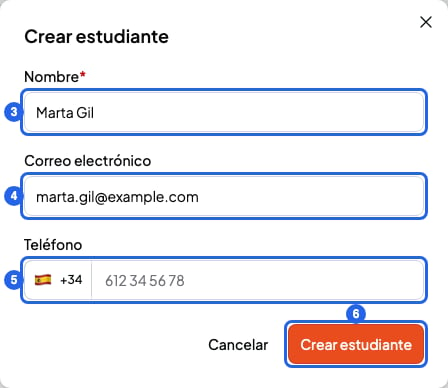
Formulario para crear un estudiante
Importa una lista de estudiantes
- En Estudiantes, haz clic en Importar, arriba a la derecha.
- Pega tu lista en el cuadro de texto. Escribe un estudiante por línea, con sus datos separados por comas:
nombre, email, teléfono. Por ejemplo: - Revisa la Vista previa, debajo del cuadro. Cada línea debe mostrar el nombre, el email y el teléfono en su sitio.
- Haz clic en Importar. El botón muestra cuántos estudiantes vas a importar. Verás “Estudiantes importados con éxito”.
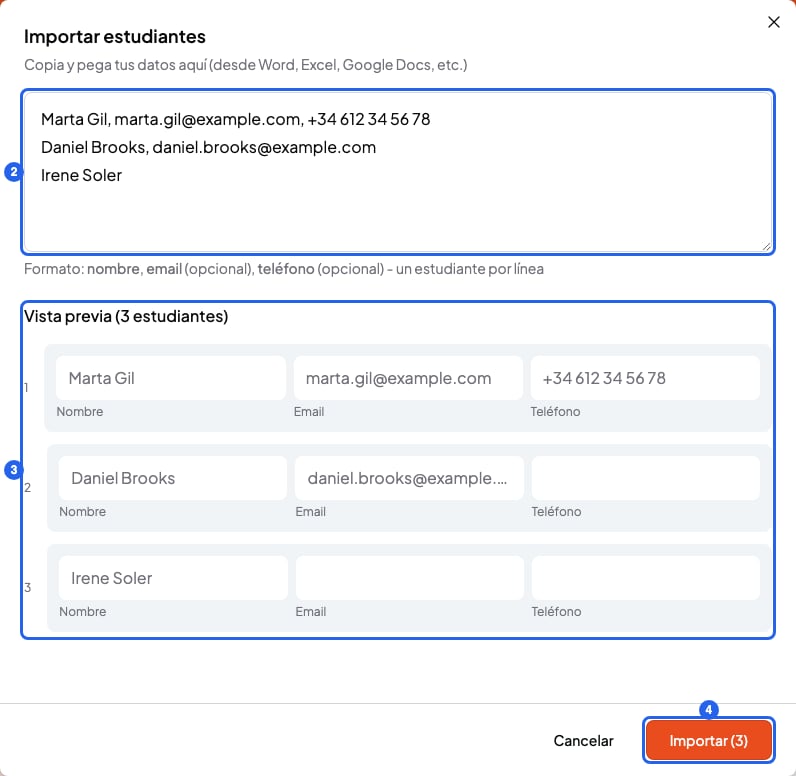
Ventana para importar estudiantes
- Escribe los teléfonos con el prefijo del país, por ejemplo
+34. Sin él, SmartCookie no los acepta. - Si tienes el teléfono pero no el email, deja el hueco vacío entre las comas:
Irene Soler, , +34 600 11 22 33.
Si una línea sale en rojo
Si una línea tiene un error, SmartCookie no importa ningún estudiante. La línea con el error sale en rojo con el motivo debajo. Corrígela o bórrala y vuelve a hacer clic en Importar. Los errores más habituales son:- Falta el nombre.
- El email o el teléfono no son válidos.
- El mismo email o teléfono aparece dos veces en tu lista.
- El email o el teléfono ya son de otro estudiante tuyo.
Añade el estudiante a un curso
Un estudiante nuevo aún no está en ningún curso. Para programar sus sesiones, añádelo a un curso nuevo o a uno que ya tengas. Te lo explicamos en Crea un curso.Lo que no puedes hacer
- No puedes tener dos estudiantes con el mismo email o el mismo teléfono. Si dos hermanos comparten email o teléfono, añádelo solo a uno de ellos.
- No puedes subir un archivo (como un Excel). Copia los datos y pégalos en el cuadro de texto.