
Antes de empezar
- Decide el tipo de curso, porque no podrás cambiarlo después. Si dudas, lee Qué tipo de curso elegir.
Crea el curso
- En el menú de la izquierda, haz clic en Cursos.
- Haz clic en Nuevo curso, arriba a la derecha. Se abre el panel Nuevo curso.
- Escribe el nombre del curso donde pone Mi curso. Si quieres otro color, haz clic en el círculo de color, a la izquierda del nombre.
- En Tipo de curso, elige uno de los 4 tipos.
- En Estudiantes, escribe el nombre de un estudiante y haz clic en él para añadirlo. Repite para añadir más. En Clases 1 to 1 solo puedes añadir uno. En Reuniones 1 to 1 y Puertas abiertas, sáltate este paso.
- Haz clic en Crear. Verás “Curso creado con éxito” y se abrirá la página de tu curso.
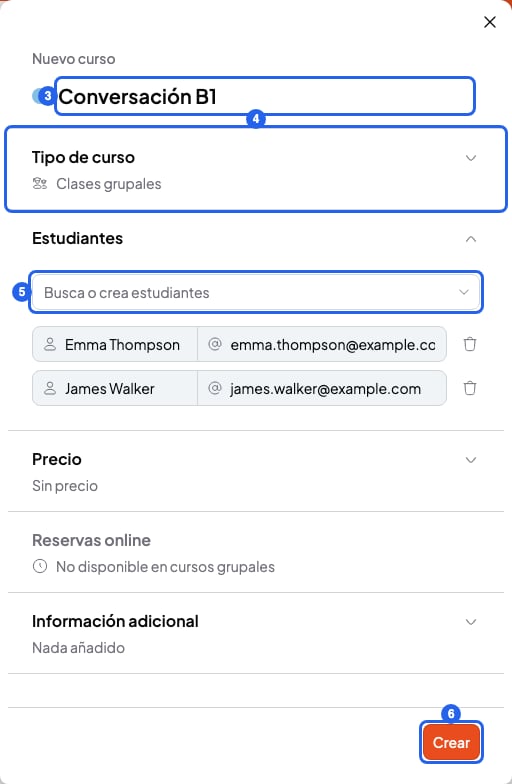
Panel para crear un curso
Completa el resto (opcional)
El panel tiene otras tres secciones. Puedes dejarlas vacías:- Precio: lo que cobras, Por hora o Por mes. En Clases grupales es siempre por mes. SmartCookie usa este precio cuando preparas una solicitud de pago.
- Reservas online: si tus estudiantes pueden reservar sesiones desde tu enlace de reserva. En Clases 1 to 1 vienen activadas. Te lo contamos en Deja que tus estudiantes reserven sesiones.
- Información adicional: una Descripción (hasta 500 caracteres), el Nivel (hasta 20) y el Horario (hasta 100), por ejemplo “Lunes y miércoles”.
Cambia un curso
- En Cursos, abre el curso.
- Haz clic en el lápiz (Editar curso), arriba a la derecha.

Los botones del curso, arriba a la derecha
- Cambia lo que necesites. Si cambias el precio, elige en Aplicar cambios desde el el día en que empieza el precio nuevo.
- Haz clic en Guardar cambios.
Elimina un curso
- En Cursos, abre el curso.
- Haz clic en la papelera (Eliminar curso), arriba a la derecha, al lado del lápiz.
- En la ventana, haz clic en Eliminar curso. Verás “Curso eliminado con éxito”.
Lo que no puedes hacer
- No puedes cambiar el tipo de un curso. Crea un curso nuevo con el tipo correcto.
- No puedes poner un nombre de más de 50 caracteres.
- No puedes recuperar un curso eliminado. Al eliminarlo se borran sus sesiones y sus notas. Tus estudiantes siguen en Estudiantes.