
Antes de empezar
- Necesitas una membresía activa: durante la prueba gratis no puedes invitar. Mira Prueba gratis y membresía de SmartCookie.
Invita a un profe
- En el menú de la izquierda, arriba, haz clic en el nombre de tu espacio (si no lo has cambiado, es tu nombre).
- Haz clic en Monta tu equipo. Si ya tienes profes, haz clic en Añadir profes. Se abre la tarjeta Amplía tu equipo.
- Escribe el email del profe.
- Mira debajo cuánto pagarás cuando se una: “Tu plan pasa de… a…”.
- Haz clic en Enviar invitación. Verás “Invitación enviada”.
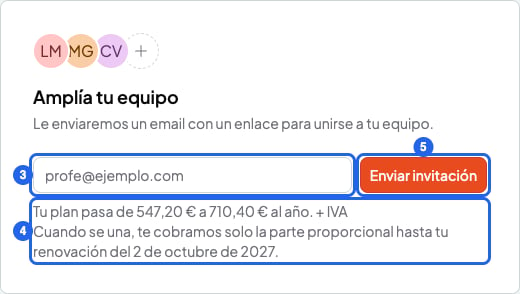
La invitación a un profe. Los números azules son los pasos.
Cuándo pagas por un profe nuevo
Pagas cuando el profe se une, no cuando lo invitas. Ese día te cobramos solo la parte proporcional hasta tu próxima renovación. Las invitaciones pendientes no cuentan. El precio por profe baja cuanto más grande es tu equipo. Tú también cuentas como profe. Precios en Prueba gratis y membresía de SmartCookie.Gestiona las invitaciones pendientes
- Haz clic en tu foto de perfil (o tus iniciales), arriba a la derecha.
- Haz clic en Perfil.
- En el menú de la izquierda, dentro de Tu negocio, haz clic en Tu equipo. Cuando se une tu primer profe, pasa a llamarse Profes.
- Haz clic en la pestaña Pendiente.
- En la fila de la invitación, haz clic en el botón de los tres puntos.
- Haz clic en Reenviar. Verás “Invitación enviada”: el profe recibe el email otra vez y tiene 7 días más.
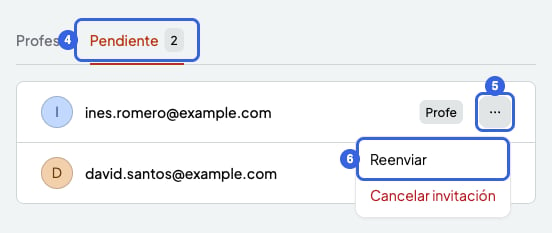
Las invitaciones pendientes. Los números azules son los pasos.
Lo que no puedes hacer
- No puedes invitar durante la prueba gratis. Verás “Suscríbete para invitar a profes”. Suscríbete primero.
- No puedes invitar a un email que ya tiene una invitación pendiente. En su lugar, usa Reenviar.
- No puedes invitar al email de un estudiante.
- No puedes tener más de 100 personas en tu equipo (tú incluido/a) ni más de 100 invitaciones pendientes. Si necesitas más, escríbenos.
- Si ves “Tu plan actual es para un/a profe”, tienes un plan antiguo, de antes de que existieran los equipos. Escríbenos: Contactar soporte.