
- Clases 1 to 1: solo los estudiantes del curso. Las reservas vienen activadas, y puedes desactivarlas.
- Reuniones 1 to 1 y Puertas abiertas: cualquier persona con tu enlace. Las reservas están siempre activadas. En Puertas abiertas, la gente se apunta a las sesiones que tú ya has puesto en tu calendario.
- Clases grupales: no admite reservas online.
Antes de empezar
- Configura tu disponibilidad: los cursos 1 to 1 solo ofrecen huecos dentro de ella.
- En Clases 1 to 1, tus estudiantes necesitan su email guardado en SmartCookie. Al reservar, lo escriben para ver sus cursos.
Activa las reservas en un curso
- En el menú de la izquierda, haz clic en Cursos y abre el curso.
- Arriba a la derecha, haz clic en el botón del lápiz (Editar curso).

El botón para editar el curso
- Haz clic en Reservas online para abrir la sección.
- Si el interruptor Quiero que mis estudiantes puedan reservar sesiones está apagado, actívalo. En Reuniones 1 to 1 y Puertas abiertas no hace falta: siempre están activadas.
- Debajo verás una frase con tres números: son tus reglas de reserva. Para cambiar uno, haz clic en él, escribe el nuevo y pulsa Enter.
- Escribe la Duración de la sesión, en minutos.
- Haz clic en Guardar cambios. La sección Reservas online muestra ahora “Activadas”, con la duración y los días de antelación.
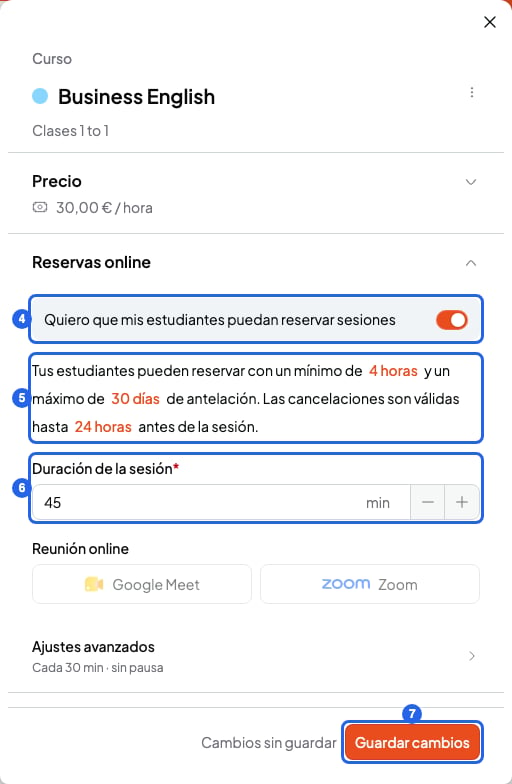
Sección Reservas online de un curso. Los números azules son los pasos.
Qué significa cada regla
La frase de las reglas, debajo del interruptor, decide con cuánta antelación se puede reservar y hasta cuándo se puede cancelar. Debajo eliges la Duración de la sesión y la Reunión online. En Ajustes avanzados hay dos reglas más: Intervalos de inicio y Pausa entre sesiones. Qué hace cada regla, qué valores admite y cuáles vienen puestos: Reglas de reserva: antelación, cancelación y pausas.Qué pasa cuando alguien reserva
- La sesión aparece en tu calendario de SmartCookie (y en Google Calendar, si lo tienes conectado).
- Recibes un aviso en SmartCookie y un email.
- Tu estudiante recibe un email de confirmación con enlaces para cambiar o cancelar la sesión. Las sesiones de Puertas abiertas solo se pueden cancelar, no cambiar.
Lo que no puedes hacer
- No puedes activar las reservas en un curso de Clases grupales. Si quieres que la gente se apunte a sesiones de grupo, crea un curso de Puertas abiertas.
- Tus estudiantes no pagan al reservar. Para cobrar, mira Envía una solicitud de pago a un estudiante.