
- Portal de estudiantes (
https://tu-nombre.smartcookieapp.com): tus estudiantes eligen entre reservar o entrar en su portal. - Enlace de reserva (
https://tu-nombre.smartcookieapp.com/book): lleva directo a reservar.
Antes de empezar
- Deja que tus estudiantes reserven sesiones: tu enlace solo muestra los cursos con las reservas activadas.
Comparte tu enlace de reserva
- Haz clic en tu foto o tus iniciales, arriba a la derecha, y elige Mi enlace.
- En la tarjeta Enlace de reserva, haz clic en el botón de copiar (Copiar enlace de reserva). El botón se pone verde: el enlace ya está copiado.
- Pégalo en un mensaje para tus estudiantes: WhatsApp, email o tu web.
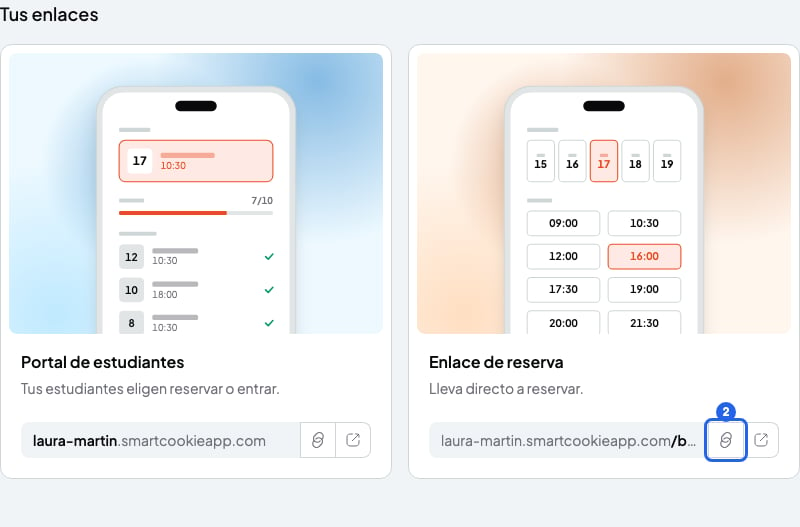
Tus enlaces en Mi enlace. El número azul es el paso 2.
Lo que ven tus estudiantes
Tu página muestra tu nombre y los cursos que se pueden reservar. Los cursos de Clases 1 to 1 no se ven a simple vista. Tu estudiante hace clic en Mostrar tus cursos privados, escribe el email que tú tienes guardado y hace clic en Ver mis cursos. Si coincide, ve sus cursos.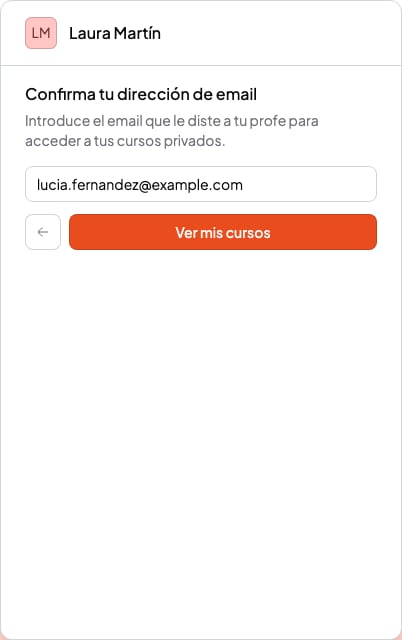
Lo que ve un estudiante al abrir tu enlace de reserva
Cambia el nombre de tu enlace
- En Mi enlace, borra el nombre del cuadro de arriba y escribe el nuevo.
- Espera a ver Disponible debajo del cuadro.
- Haz clic en Guardar. Verás “Enlace actualizado con éxito”. ¡Listo!
- De 3 a 63 caracteres.
- Solo letras sin tilde, números y guiones. Las mayúsculas pasan a minúsculas y los espacios, a guiones.
- Las letras con tilde y la ñ se borran enteras al escribir (
joséquedajos). Escribejoseen lugar dejosé, ynen lugar deñ. - No puede empezar ni terminar con guion, ni llevar dos guiones seguidos.
- No puede ser un nombre reservado, como
adminohelp, ni el de otra persona. Si pasa, verás “Este enlace no está disponible” o “Este enlace ya está en uso”.
Lo que no puedes hacer
- No puedes tener un enlace distinto para cada curso. Tus estudiantes eligen el curso en tu página.
- No puedes mantener el enlace antiguo después de cambiarlo.