
Rellena lo obligatorio
- Arriba del menú de la izquierda, haz clic en el nombre de tu negocio y elige Ajustes.
- En el menú de la izquierda, haz clic en Cobros a estudiantes. Se abre la página Cobros a estudiantes.
- En Tu nombre legal, escribe tu Nombre legal y tus Apellidos, tal como aparecen en tu documento de identidad.
- En Correo de contacto, escribe el email donde quieres que te escriban tus estudiantes.
- En País, elige el país donde vives y cobras.
- Baja hasta el final y haz clic en Guardar. Verás “Datos de cobro guardados.”
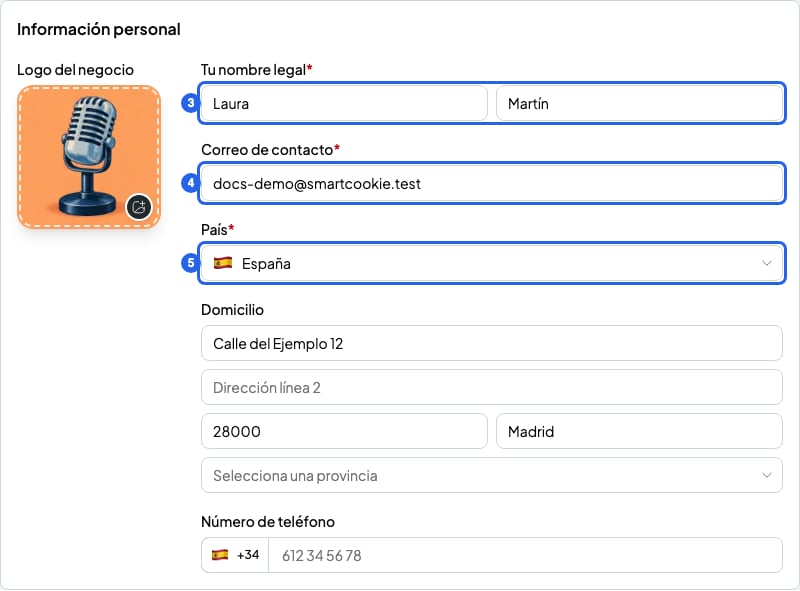
Tus datos personales en Cobros a estudiantes
Añade lo opcional
Estos datos no son obligatorios, pero ayudan a tus estudiantes a pagarte. Añade al menos una forma de pago (IBAN, otros métodos o Stripe). Si no, tu estudiante no sabrá cómo pagarte.- Domicilio y Número de teléfono: escribe el teléfono con el prefijo del país, por ejemplo
+34. - Tipo de IVA: de 0 % a 100 %. El IVA se suma al total de cada solicitud. Déjalo en 0 % si no cobras IVA. Si no sabes si debes cobrar IVA, pregunta a tu gestor. También puedes cambiarlo en una sola solicitud: Añade un descuento o el IVA a una solicitud.
- NIF / DNI: tu identificación fiscal, junto a Tipo de IVA, en el bloque Datos fiscales. Sale en tus solicitudes. Hasta 50 caracteres, en cualquier formato.
- Moneda de cobro: la moneda en la que cobras. Viene puesta en euros. Si conectas Stripe antes de crear tu primera solicitud, pasa a ser la moneda de tu cuenta de Stripe.
- IBAN y Confirmar IBAN: tu cuenta bancaria, para que te paguen por transferencia. Escríbelo dos veces igual.
- Otros métodos de pago: cualquier otra forma de pagarte, como un número de Bizum o “en efectivo en la sesión”. Hasta 1.000 caracteres.
Edítalos desde Pagos
Puedes cambiar los mismos datos desde la página de pagos.- En el menú de la izquierda, haz clic en Pagos.
- Haz clic en Ajustes, junto a Resumen (arriba de la página). Mientras faltan tus datos obligatorios, el botón sale resaltado y con la palabra Ajustes. Cuando están completos, es solo un icono de engranaje. En el móvil siempre es el engranaje.
- Se abre el panel lateral Ajustes de facturación, con cinco secciones: Información personal, Domicilio, Datos fiscales, Cómo te pagan tus estudiantes y Pagos online (la conexión con Stripe). Haz clic en el título de una sección para abrirla. Las secciones cerradas muestran un resumen de una línea, por ejemplo tu nombre y email, “Añade tu nombre y email” o “Selecciona tu país”. Si tus datos están incompletos, Información personal empieza abierta.
- Cambia lo que necesites y haz clic en Guardar. El panel se cierra y verás “Datos de cobro guardados.”
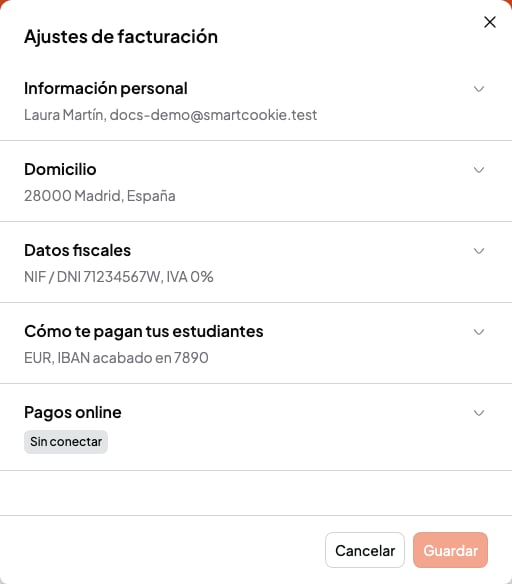
El panel Ajustes de facturación con sus cinco secciones
Lo que no puedes hacer
- No puedes cambiar la Moneda de cobro cuando ya has creado una solicitud o has conectado Stripe. Elígela bien antes de empezar.
- No puedes cambiar el País después de conectar Stripe. Verás “Lo fija tu cuenta de Stripe.”
- Si cambias tus datos, las solicitudes que ya enviaste no cambian. Solo las nuevas llevan los datos nuevos.