
Consulta tus sesiones pasadas
- En Cursos, abre el curso.
- En la pestaña Sesiones, haz clic en Ver sesiones anteriores, arriba de la lista. Si el curso no tiene próximas sesiones, el botón está en el centro de la página.
- Hasta 10 sesiones pasadas aparecen debajo del botón, de la más antigua a la más reciente. La más reciente queda justo encima de tus próximas sesiones.
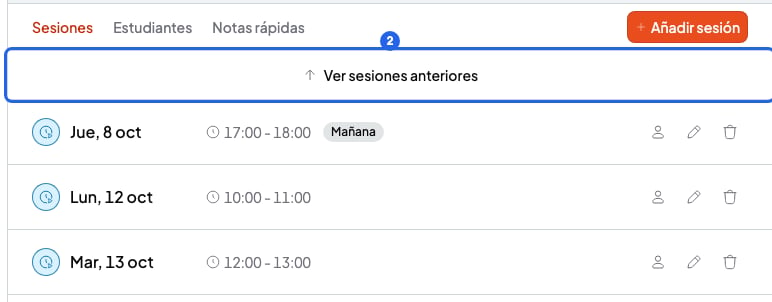
El botón para ver las sesiones pasadas de un curso
Carga más sesiones próximas
La lista empieza con tus 10 próximas sesiones, de la más cercana a la más lejana. Una sesión que está pasando ahora cuenta como próxima. Si el curso tiene más sesiones próximas, haz clic en Cargar más, al final de la lista. Se añaden hasta 10 sesiones más.Mueve notas entre sesiones pasadas y próximas
Las sesiones pasadas y las próximas están en la misma lista. Así puedes arrastrar una nota de una sesión pasada a una próxima, por ejemplo unos deberes que quedaron pendientes. Primero carga las sesiones pasadas con Ver sesiones anteriores. Después haz clic en una sesión para abrir sus notas. Para mover una nota, mira Notas de sesión y notas rápidas. En el móvil no puedes arrastrar notas.Lo que no puedes hacer
- No puedes buscar una sesión por fecha en esta lista. Para ir a un día concreto, usa el Calendario.
- No puedes ver solo las sesiones pasadas. Siempre aparecen encima de las próximas.