
Abre los datos de facturación
- En el menú de la izquierda, haz clic en Estudiantes.
- Haz clic en la fila del estudiante para abrir su perfil.
- A un lado del perfil, busca la tarjeta Datos de facturación, justo debajo de Datos personales. Viene cerrada, así que haz clic en su título para abrirla.
- Haz clic en el valor que hay junto a NIF / DNI o junto a Dirección de facturación. Los dos abren el mismo panel lateral, con el título “Datos de facturación de” y el nombre del estudiante.
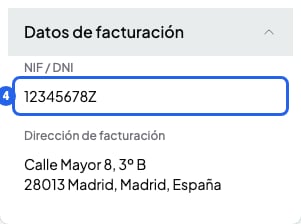
Tarjeta de datos de facturación en el perfil del estudiante
Añade o cambia el NIF / DNI y la dirección
- En la tarjeta Datos de facturación, haz clic en el valor que hay junto a NIF / DNI o Dirección de facturación. Se abre un panel lateral con el título “Datos de facturación de” y el nombre del estudiante.
- Si quieres, escribe o cambia el NIF / DNI.
- Elige el País. Al cambiarlo, la Provincia se vacía.
- Rellena los campos de dirección que quieras: Dirección línea 1, Dirección línea 2, Código postal, Ciudad y Provincia. La lista de provincias depende del país.
- Haz clic en Guardar. El panel se cierra al momento y la tarjeta muestra los datos nuevos. Si algo falla, SmartCookie deja los datos como estaban y muestra un mensaje de error.
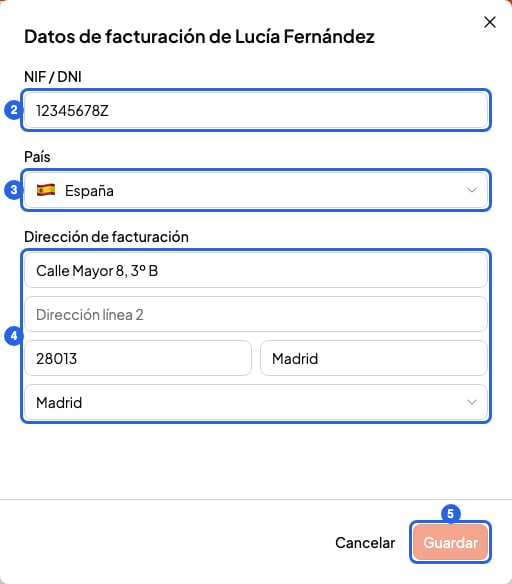
Panel para editar los datos de facturación
Añádelos desde una solicitud de pago
También puedes abrir este mismo panel al crear una solicitud:- En Nueva solicitud, elige al estudiante en Para.
- Debajo del campo verás su NIF / DNI y su dirección. Haz clic en ellos para abrir el panel. Si están vacíos, haz clic en Añadir NIF / DNI y dirección.
Qué pasa con las solicitudes que ya creaste
Cada solicitud guarda el NIF / DNI y la dirección del estudiante tal como estaban al crearla. Si los cambias después, solo las solicitudes nuevas llevan los datos nuevos. Qué sale en cada solicitud lo explicamos en Envía una solicitud de pago a un estudiante.Lo que no puedes hacer
- Una solicitud de pago no es una factura con valor fiscal. Si el estudiante necesita una, hazla aparte.
- No puedes importar el NIF / DNI ni la dirección con la lista de estudiantes. Añádelos uno a uno en el perfil de cada estudiante.