
Añade tu primer estudiante
- Abre la Guía de configuración. Se abre sola cuando terminas las 4 preguntas de registro y haces clic en Enviar. Para volver a ella, usa el botón Guía de configuración de la barra superior.
- En Nombre del estudiante, escribe su nombre (máximo 50 caracteres). El curso se llamará igual.
- En Día, elige el día de la semana, de lunes a domingo. Viene puesto el día de mañana.
- En Hora, escribe la hora o elígela de la lista. Viene puesta a las 10:00.
- Haz clic en Añadir a mi calendario. Verás tu Calendario con la sesión nueva.
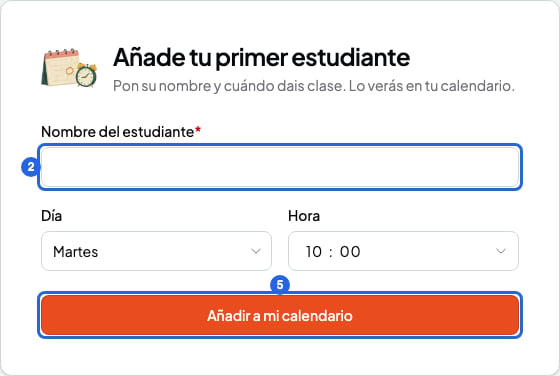
Tarjeta de la Guía de configuración. Los números azules son los pasos 2 y 5.
- Un curso con el nombre del estudiante, de tipo Clases 1 to 1. Es privado.
- El estudiante, solo con su nombre.
- Una sesión de 60 minutos que se repite cada semana, sin fecha de fin. Empieza la próxima vez que llegue ese día y esa hora (si hoy es ese día y la hora ya pasó, empieza la semana siguiente).
Qué ejemplo trae tu cuenta
Al terminar las preguntas de registro, SmartCookie añade un ejemplo para que tu calendario no esté vacío, si aún no tienes ningún curso.- Por defecto: el curso Clase individual (ejemplo) con la estudiante Lucía (ejemplo), y una sesión de 60 minutos cada semana, desde mañana a las 18:00.
- Si te registraste desde una guía de SmartCookie sobre academias: el curso grupal Grupo de conversación (ejemplo) con Lucía (ejemplo), Marco (ejemplo) y Sara (ejemplo).
- Si te registraste desde una guía sobre precios y cobros: Lucía también tiene un pack, Pack de 10 clases (10 sesiones).
El ejemplo no cuenta como tu primera sesión en la Guía de configuración.
Borra el ejemplo
- En el menú de la izquierda, abre Cursos y entra en el curso de ejemplo.
- Arriba a la derecha, haz clic en el botón de la papelera (Eliminar curso).
- En la ventana, haz clic en Eliminar curso. Se borran el curso y sus sesiones.
Tu disponibilidad inicial
Al terminar las preguntas de registro, tu cuenta recibe disponibilidad de lunes a viernes, de 9:00 a 17:00, si aún no tenías disponibilidad guardada. Sábado y domingo no tienen horas. Para cambiarla, sigue Configura tu disponibilidad.Lo que no puedes hacer
- No puedes crear un curso grupal desde esta tarjeta: siempre crea Clases 1 to 1. Para un curso grupal, sigue Crea un curso.
- No puedes cambiar la duración ni la repetición desde la tarjeta: la sesión siempre dura 60 minutos y se repite cada semana. Para cambiarlas, edita la sesión en el calendario con Edita o elimina sesiones recurrentes.
- No puedes recuperar el ejemplo después de borrarlo.