
Antes de empezar
- Completa tus datos de cobro: Completa tus datos de cobro.
- Tu curso necesita un precio para poder cobrar sus sesiones: Crea un curso.
- Si quieres que tus estudiantes paguen con tarjeta: Cobra con tarjeta: conecta Stripe.
Abre una solicitud nueva
- En el menú de la izquierda, haz clic en Pagos.
- Haz clic en Nueva solicitud, encima de la lista de estudiantes.
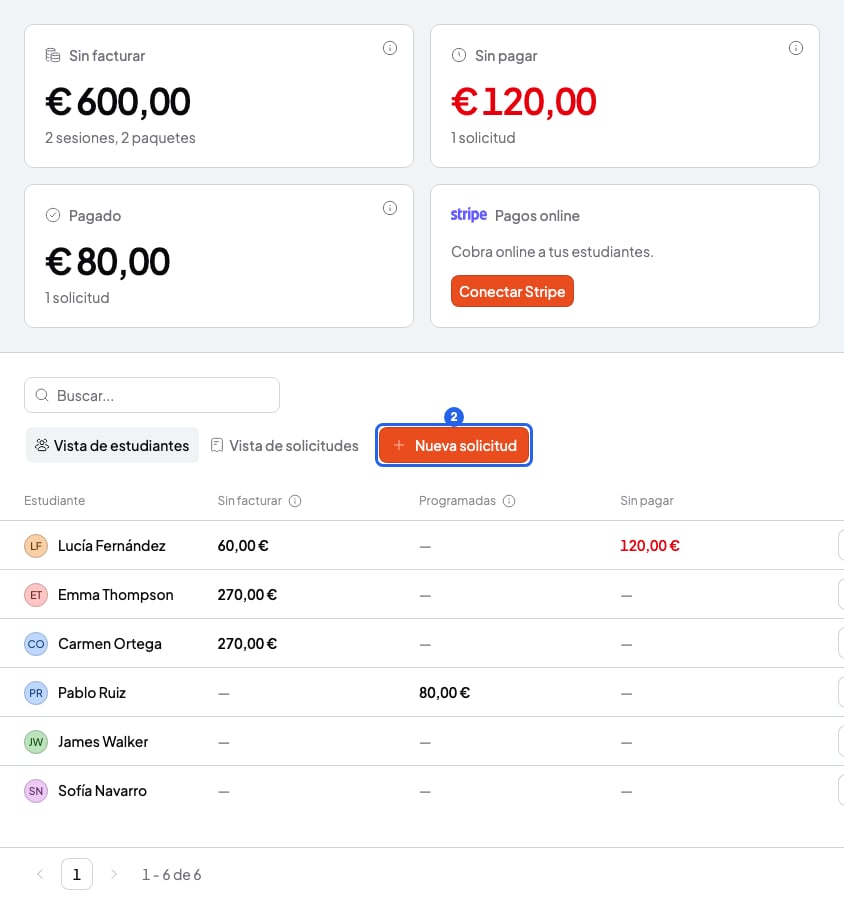
La página Pagos
Rellena la solicitud
- En Para, elige al estudiante.
- Marca las sesiones y los packs que quieres cobrar. Salen los del mes actual; para ver otras fechas, haz clic en Periodo.
- Si quieres cobrar algo más, haz clic en Añadir y escribe la descripción, la cantidad y el precio.
- Si quieres darle un plazo, elige una Fecha de vencimiento: Sin vencimiento, 7, 14 o 30 días. Si pasa sin pago, la solicitud sale como Vencida.
- Revisa el Total y haz clic en Crear.
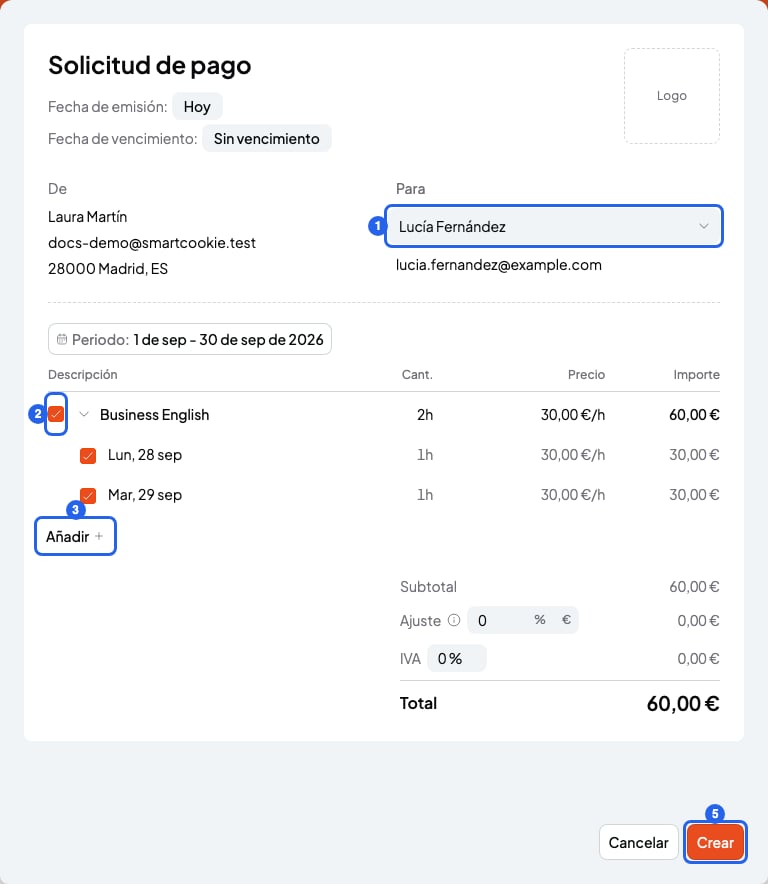
Formulario de una solicitud de pago nueva
Envía la solicitud
- En la ventana ¿Crear esta solicitud de pago?, deja marcada la casilla Enviar por correo a (con el nombre de tu estudiante).
- Haz clic en Crear solicitud. Verás “Solicitud creada.” y la solicitud aparecerá en Pagos como Pendiente.
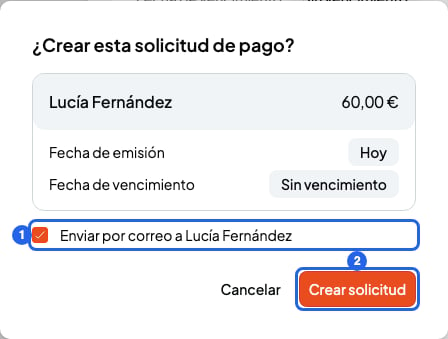
La ventana para confirmar y enviar la solicitud
Programa la solicitud para otro día
Puedes crear la solicitud hoy y que se envíe sola más adelante:- Mientras rellenas la solicitud, antes de hacer clic en Crear, haz clic en Hoy, junto a Fecha de emisión, arriba del formulario.
- Elige Próximo mes (el día 1 del mes que viene), En 2 meses u otro día en el calendario.
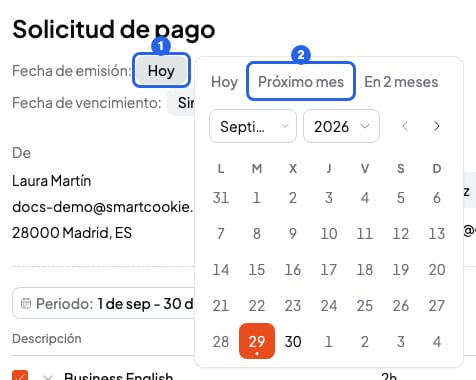
Elige el día en que se envía la solicitud
- El botón Crear pasa a ser Programar. Haz clic en Programar y después en Programar solicitud. Verás “Solicitud programada.”
Lo que no puedes hacer
- No puedes editar ni borrar una solicitud después de crearla. Cancélala y crea una nueva: Marca una solicitud como pagada o cancélala.
- Una solicitud de pago no es una factura con valor fiscal. Si tu estudiante necesita una factura, tendrás que hacerla aparte.
- No puedes cobrar dos veces la misma sesión o el mismo pack.
- No puedes crear una solicitud con un total más bajo que el mínimo de tu moneda. Es el mínimo que Stripe acepta en un pago, y se aplica aunque no tengas Stripe conectado: