
- Esta sesión: solo la sesión que abriste. Si añades o quitas Google Meet, cambia en toda la serie igualmente.
- Esta sesión y las posteriores: esa sesión y todas las que vienen después. Las anteriores no cambian.
- Todas las sesiones: toda la serie, también las sesiones pasadas.
Edita una sesión recurrente
- En Calendario, haz clic en la sesión.
- Haz clic en el lápiz (Editar sesión).
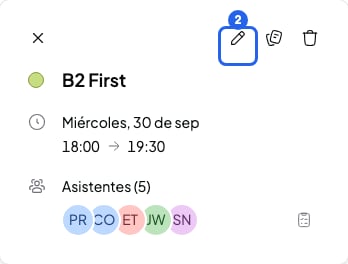
Una sesión abierta en el calendario
- Cambia la fecha, la hora o la regla de repetición. Para cambiar la regla, haz clic en el botón que la muestra, debajo de la hora: se abre la ventana Regla de recurrencia personalizada.
- Haz clic en Guardar, en la ventana de la sesión. Se abre la ventana Editar sesión recurrente.
- Elige a qué sesiones afecta el cambio.
- Haz clic en Continuar. Verás el cambio en tu calendario.
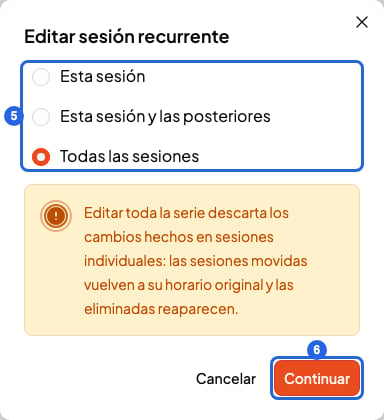
Ventana para elegir a qué sesiones afecta el cambio
- Si cambias la regla de repetición, no aparece Esta sesión.
- Si cambias la fecha, no aparece Todas las sesiones.
Elimina una sesión recurrente
- En Calendario, haz clic en la sesión. También puedes hacerlo desde la lista de sesiones del curso.
- Haz clic en la papelera (Eliminar sesión). Se abre la ventana Eliminar sesión recurrente.
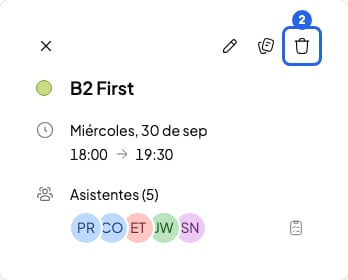
La papelera, en una sesión abierta en el calendario
- Elige qué sesiones eliminar.
- Haz clic en Eliminar.
- Esta sesión: la sesión se cancela, no se borra. Desaparece del calendario y se queda tachada en la lista de sesiones del curso. SmartCookie guarda sus notas y su asistencia.
- Esta sesión y las posteriores: se borran esa sesión y las siguientes, con sus notas.
- Todas las sesiones: se borra toda la serie, también las sesiones pasadas y sus notas.
Deja de repetir una sesión
Para terminar una serie y conservar las sesiones pasadas, elimina la primera sesión que ya no quieras y elige Esta sesión y las posteriores.Cuando la serie llega a su final
Una serie tiene como máximo 52 sesiones, y SmartCookie no la alarga sola ni te avisa cuando se acaba. Mira en tu calendario cuándo es la última sesión. Antes de esa fecha, crea una nueva sesión que se repita y empiece después de la última: Repite una sesión (sesiones recurrentes).Lo que no puedes hacer
- No puedes mover toda la serie arrastrándola en el calendario. Al arrastrar, solo mueves esa sesión. Para mover la serie, edítala.
- SmartCookie no envía ningún email a tus estudiantes cuando cambias o eliminas una sesión. Si tienes Google Calendar conectado, Google avisa a tus estudiantes con email. Si no, avísales tú.