
Elige el periodo
- En el menú de la izquierda, haz clic en Pagos.
- Arriba a la derecha, abre el selector de periodo, al lado de Resumen. Muestra el periodo elegido, por ejemplo Este mes. Elige Este mes, Mes pasado, Este trimestre o Trimestre pasado. Los totales cambian al periodo que elijas.
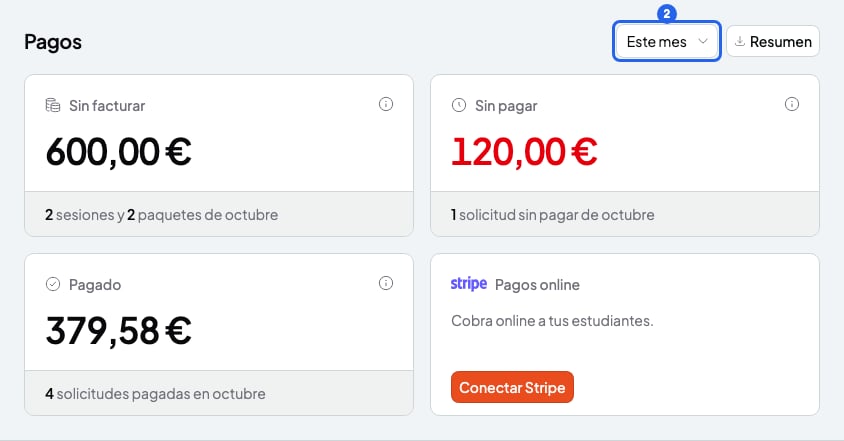
Los totales de la página Pagos
Qué cuenta cada recuadro
- Sin facturar: las sesiones y los packs del periodo que aún no están en ninguna solicitud. Una sesión cuenta el día en que se da. Un pack cuenta el día en que empieza, o hoy si no tiene fecha de inicio. Un curso con precio Por mes cuenta una vez al mes, con su precio mensual.
- Sin pagar: las solicitudes enviadas en el periodo que aún no están pagadas, también las que salen como Vencida. Las Programada no cuentan hasta el día en que se envían. Una solicitud sin pagar de un periodo anterior no sale aquí: elige ese periodo para verla.
- Pagado: las solicitudes pagadas en el periodo, por el día en que se pagaron. Suma lo mismo que el resumen de cobros en PDF.
- El recuadro de Stripe no cambia con el periodo.
Cómo se compara lo pagado
En Pagado verás un porcentaje: cuánto has cobrado de más o de menos que en el periodo anterior.- Si el periodo aún no ha terminado, se compara con los mismos días del periodo anterior. Por ejemplo, si hoy es 7 de octubre, Este mes se compara con los días del 1 al 7 de septiembre.
- Si no cobraste nada en el periodo anterior, no sale el porcentaje.
- Sin facturar y Sin pagar no se comparan con el periodo anterior.
Lo que no puedes hacer
- No puedes elegir otras fechas, solo los 4 periodos. Para otras fechas, descarga un resumen de cobros en PDF.
- No puedes ver solo las solicitudes del periodo al hacer clic en Sin pagar o Pagado. La lista muestra todas las solicitudes con ese estado, de cualquier fecha. Para ver las pagadas del periodo, descarga un resumen de cobros en PDF.