
Marca una solicitud como pagada
- En el menú de la izquierda, haz clic en Pagos.
- Haz clic en Vista de solicitudes, al lado de Nueva solicitud.
- Haz clic en la solicitud. Se abre a la derecha.
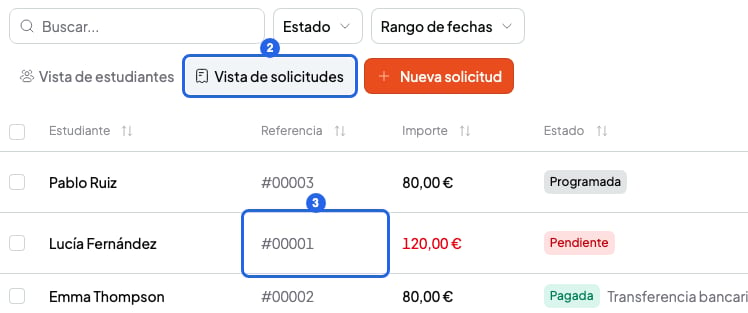
Tus solicitudes, en la Vista de solicitudes
- Haz clic en Marcar pagada.
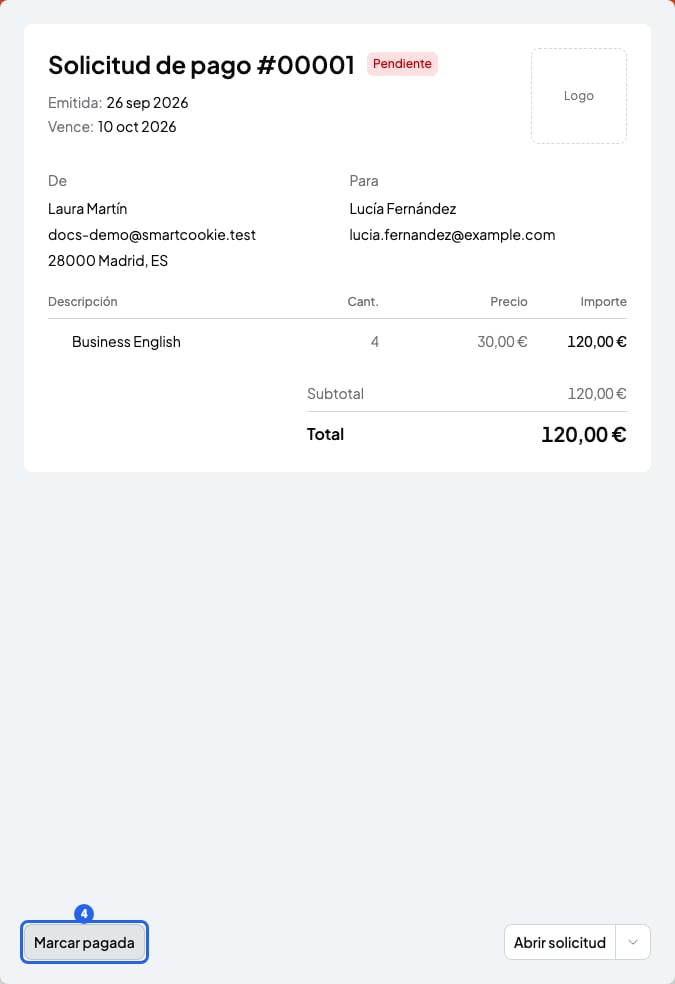
Una solicitud pendiente abierta
- Elige cómo te pagó: Efectivo, Transferencia bancaria u Otro (por ejemplo, Bizum).
- Haz clic en Marcar pagada. Verás “Solicitud marcada como pagada.” y la solicitud pasará a Pagada.
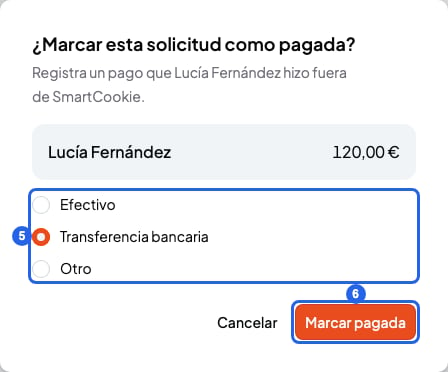
Elige cómo te pagó tu estudiante
Marca o cancela varias a la vez
- En Pagos > Vista de solicitudes, marca la casilla de cada solicitud.
- En la barra que aparece, haz clic en Marcar pagada o en Cancelar solicitud.
Cancela una solicitud
- Abre la solicitud desde Pagos > Vista de solicitudes.
- Haz clic en la flecha junto al botón Abrir solicitud. Si la solicitud está Programada, sáltate este paso: el botón Cancelar solicitud está abajo a la derecha.
- Elige Cancelar solicitud.
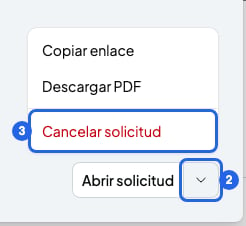
El menú de la flecha de una solicitud abierta
- En la ventana ¿Cancelar esta solicitud de pago?, haz clic en Cancelar solicitud. Verás “Solicitud cancelada.”
Si tu estudiante te paga solo una parte
Marcar pagada apunta siempre el total de la solicitud. Si tu estudiante te paga solo una parte, cambia la solicitud por otra que pida lo que falta:- Cancela la solicitud (flecha junto a Abrir solicitud > Cancelar solicitud). Sus sesiones y packs vuelven a estar libres.
- Crea una solicitud nueva con las mismas sesiones y packs.
- En Ajuste, elige € y escribe lo que ya te pagó, con un signo menos delante. Por ejemplo, -40.
- Revisa el Total: es lo que falta por pagar.
- Haz clic en Crear y envía la solicitud.
Si devuelves un pago de Stripe
No puedes devolver dinero desde SmartCookie. Si tu estudiante pagó con Stripe, haz la devolución desde tu panel de Stripe.- Si devuelves todo el importe, la solicitud pasa a Reembolsada. Sus sesiones y packs vuelven a estar libres para cobrarlos en otra solicitud.
- Si devuelves solo una parte, la solicitud sigue Pagada y muestra la cantidad Reembolsada.
- Qué pasa con las comisiones de un pago devuelto lo decide Stripe. Míralo en tu panel de Stripe.
Lo que no puedes hacer
- No puedes marcar como pagada una solicitud Programada. Espera al día en que se envía, o cancélala.
- No puedes deshacer Marcar pagada ni Cancelar solicitud. Si te equivocas al cancelar, crea una solicitud nueva. Si la marcaste como pagada por error, escríbenos: Contactar soporte.
- No puedes cancelar una solicitud que ya está pagada.