
Descarga el resumen
- En el menú de la izquierda, haz clic en Pagos.
- En el recuadro Pagado, haz clic en Resumen. En el móvil, toca el botón de descarga de la fila Pagado.
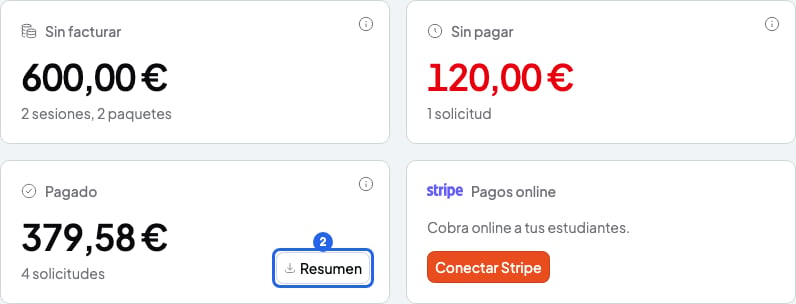
El botón Resumen, en el recuadro Pagado
- Haz clic en el icono del calendario, a la derecha de Periodo. Viene puesto este trimestre.
- Elige Este mes, Mes pasado, Este trimestre o Trimestre pasado. Para otras fechas, haz clic en el primer día y en el último en el calendario, o escríbelas en Periodo.
- Haz clic en Descargar PDF. Verás “Resumen descargado”. El archivo se guarda en tu carpeta de descargas, por ejemplo
payments-summary-2026-07-01_2026-09-30.pdf.
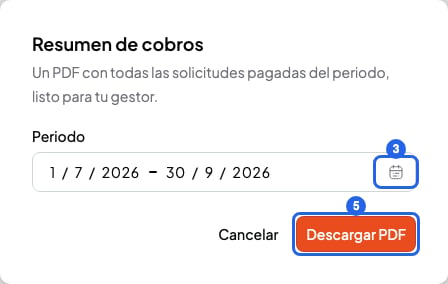
La ventana Resumen de cobros
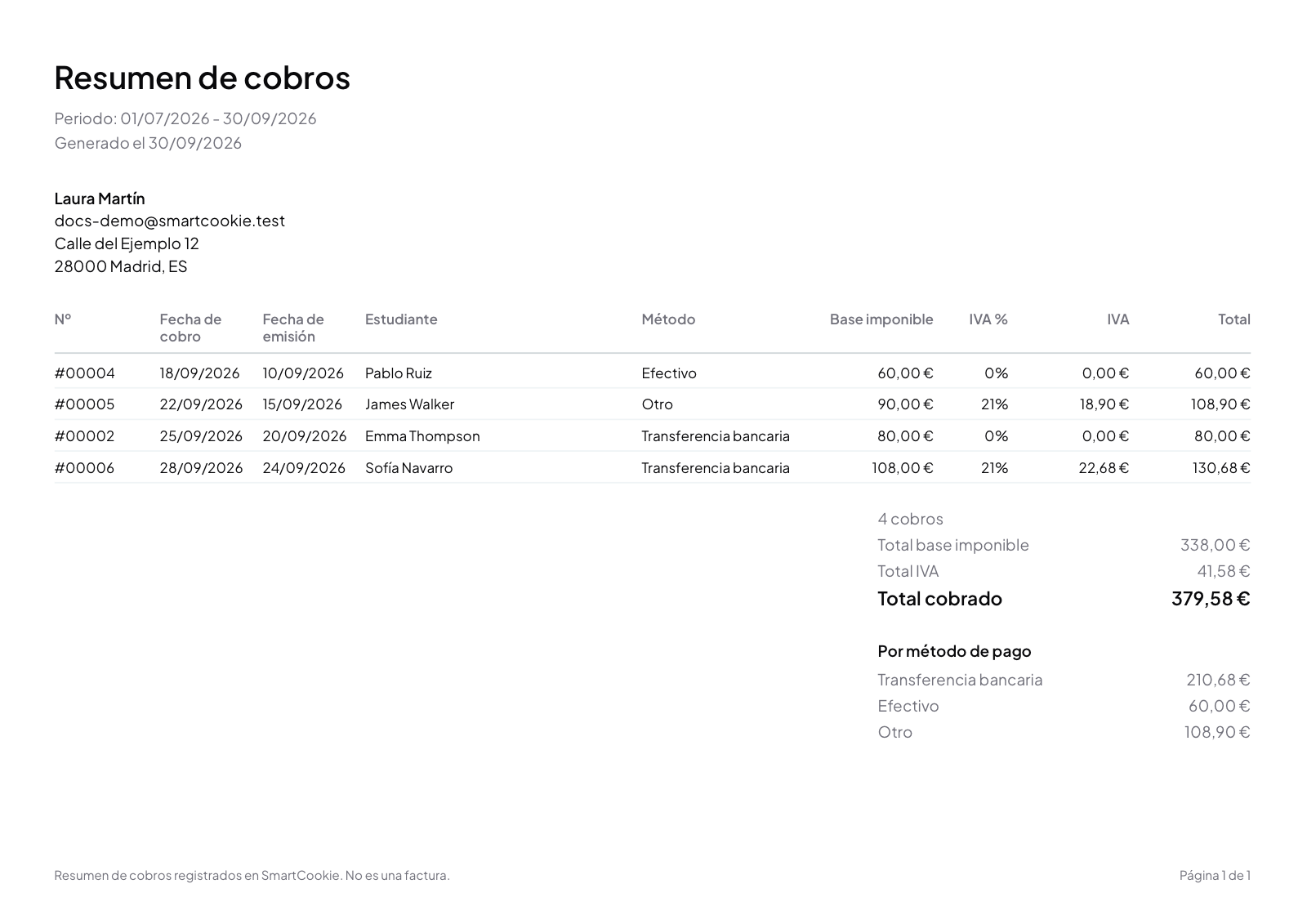
Un resumen de cobros descargado
Elige un periodo válido
- El periodo puede durar 1 año como mucho. Si no, verás “Elige un periodo de 1 año o menos.”
- La fecha de fin no puede ser anterior a la de inicio. Un solo día también vale.
- Las fechas deben estar entre 2000 y 2099.
Qué solicitudes entran en el resumen
- Solo las solicitudes Pagada que se cobraron dentro del periodo. El día de cobro es el día en que hiciste clic en Marcar pagada, o el día en que tu estudiante pagó con Pagar ahora. No cuenta el día en que enviaste la solicitud.
- Los días se cuentan en tu zona horaria. Puedes cambiarla en Cambia tu nombre, email, idioma, zona horaria o contraseña.
- No entran las solicitudes Pendiente, Vencida, Programada, Cancelada ni Reembolsada.
- Si devolviste solo una parte de un pago de Stripe, la solicitud sigue Pagada y entra con su total completo.
Qué lleva el PDF
El PDF usa páginas A4 en horizontal y sale en el idioma en que usas SmartCookie.- Arriba: el título Resumen de cobros, el periodo y el día en que lo generaste.
- Tus datos de cobro actuales y tu logo, si lo has subido. Revísalos en Completa tus datos de cobro.
- Una fila por solicitud, por orden de fecha de cobro. Columnas: Nº, Fecha de cobro, Fecha de emisión, Estudiante, Método, Base imponible, IVA %, IVA y Total.
- La Fecha de emisión es el día en que enviaste la solicitud. La Base imponible es el importe sin IVA, con el descuento ya restado.
- Los totales: el número de cobros, Total base imponible, Total IVA y Total cobrado.
- Por método de pago: cuánto cobraste en Efectivo, Transferencia bancaria, Stripe u Otro.
- Abajo, en cada página: “Resumen de cobros registrados en SmartCookie. No es una factura.”
Lo que no puedes hacer
- No puedes usar el resumen como factura. Si necesitas facturas, pregunta a tu gestor.
- No puedes pedir más de 1 año de una vez. Descarga un resumen por año.
- No puedes descargar más de 10 resúmenes en 1 minuto. Si te pasas, verás “No hemos podido crear el resumen. Inténtalo de nuevo en un momento.” Espera un minuto y vuelve a intentarlo.
- No puedes ver las devoluciones ni las comisiones en el resumen. Míralas en tu panel de Stripe.