
Antes de empezar
- El estudiante necesita un pack en ese curso: Usa packs de sesiones.
Mira cuántas sesiones quedan
En el curso, abre la pestaña Estudiantes. La columna Pack de sesiones muestra el nombre del pack, las sesiones usadas (por ejemplo, 2 / 10) y cuándo caduca. Si un estudiante no tiene pack, verás Sin pack asignado.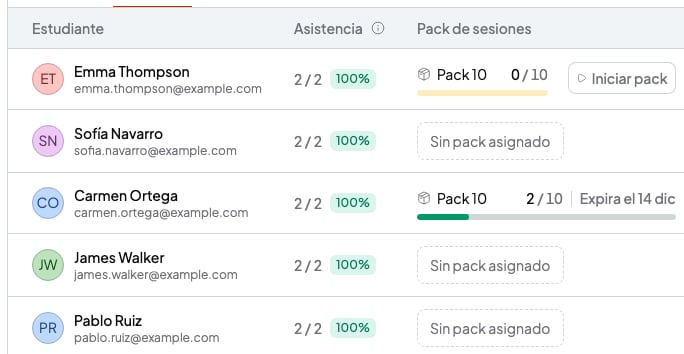
Los packs de un curso, en la pestaña Estudiantes
Cómo se cuentan las sesiones
- Cuenta cada sesión de ese curso que ya ha pasado, entre la fecha de inicio y la de fin del pack.
- No cuenta las sesiones canceladas ni las que marcas como Ausente o Ausente con aviso.
- Si no marcas la asistencia, la sesión cuenta como usada. Si tu estudiante falta, márcalo como Ausente o Ausente con aviso para que no gaste una sesión del pack: Marca la asistencia de una sesión.
- El pack termina cuando se usan todas sus sesiones (Completado) o cuando pasan sus días de validez (Expirado).
Quita un pack
- En el curso, abre la pestaña Estudiantes.
- Haz clic en el botón de tres puntos al final de la fila del estudiante.
- Elige Gestionar packs. Verás todos los packs del estudiante en ese curso, también los que ya terminaron.
- Marca el pack que quieres quitar.
- Haz clic en Eliminar (1). El pack desaparece de la fila del estudiante.
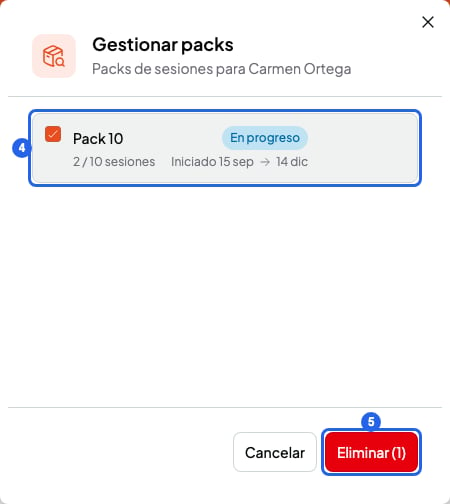
Los packs de un estudiante en un curso
Si diste un pack con el precio o las sesiones mal
El pack que ya diste no cambia aunque edites el pack original. Para corregirlo:- Quita el pack al estudiante, como en la sección anterior.
- En el curso, haz clic en Packs.
- En la tarjeta del pack, haz clic en el botón de tres puntos y elige Editar. Corrige los datos y haz clic en Actualizar pack de sesiones.
- Dale el pack otra vez y empiézalo: Usa packs de sesiones.
Lo que no puedes hacer
- No puedes cambiar la fecha de inicio de un pack que ya empezaste. Quítalo y dáselo otra vez.
- No puedes deshacer Eliminar. Si quitas un pack por error, dáselo otra vez y empiézalo con la misma fecha de inicio.