
Antes de empezar
- Completa tus datos de cobro: Completa tus datos de cobro. Si faltan, la ventana muestra “Añade tus datos de cobro” con el botón Añadir datos y no sale la lista de estudiantes.
- Tus cursos necesitan un precio: Crea un curso.
Qué se factura
Se factura el mes que elijas entero, también las sesiones de finales de mes que todavía no han pasado.- Cursos que se cobran por horas: cada sesión del mes en la que el estudiante estuvo Presente o Ausente (no vino), o en la que no marcaste la asistencia (sin marcar cuenta como asistida). No se cobran las sesiones marcadas como Ausente con aviso ni las canceladas.
- Cursos mensuales: la cuota mensual, una vez por curso, si el estudiante tiene al menos una sesión ese mes. Siempre es el mes completo, nunca se prorratea.
- Cursos de grupo: cada estudiante del grupo paga su propia plaza.
- Nunca se facturan packs. Para cobrar un pack, usa Nueva solicitud: Envía una solicitud de pago a un estudiante.
- Solo se factura lo que aún no está facturado. Nada se cobra dos veces.
- Cada estudiante recibe una sola solicitud con todos sus cursos.
- Las solicitudes usan el Tipo de IVA de tus datos de cobro. En un envío no puedes añadir descuentos, cambiar el IVA ni añadir líneas extra: para eso usa Facturar por separado con ese estudiante.
Abre Facturar el mes y revisa
- En el menú de la izquierda, haz clic en Pagos.
- Haz clic en Facturar el mes, junto a Nueva solicitud. En el móvil solo verás un icono de calendario.
- Elige el mes arriba: el mes pasado, este mes o el mes que viene. Se abre en el mes actual, según tu zona horaria. Si cambias de mes, se borran tus marcas.
- Revisa la lista de Estudiantes a la izquierda y marca o desmarca a quien quieras.
- Haz clic en el botón de abajo a la derecha, Facturar los N marcados. Ahí cambia el número y el importe (por ejemplo, Facturar los 12 marcados (540,00 €)).
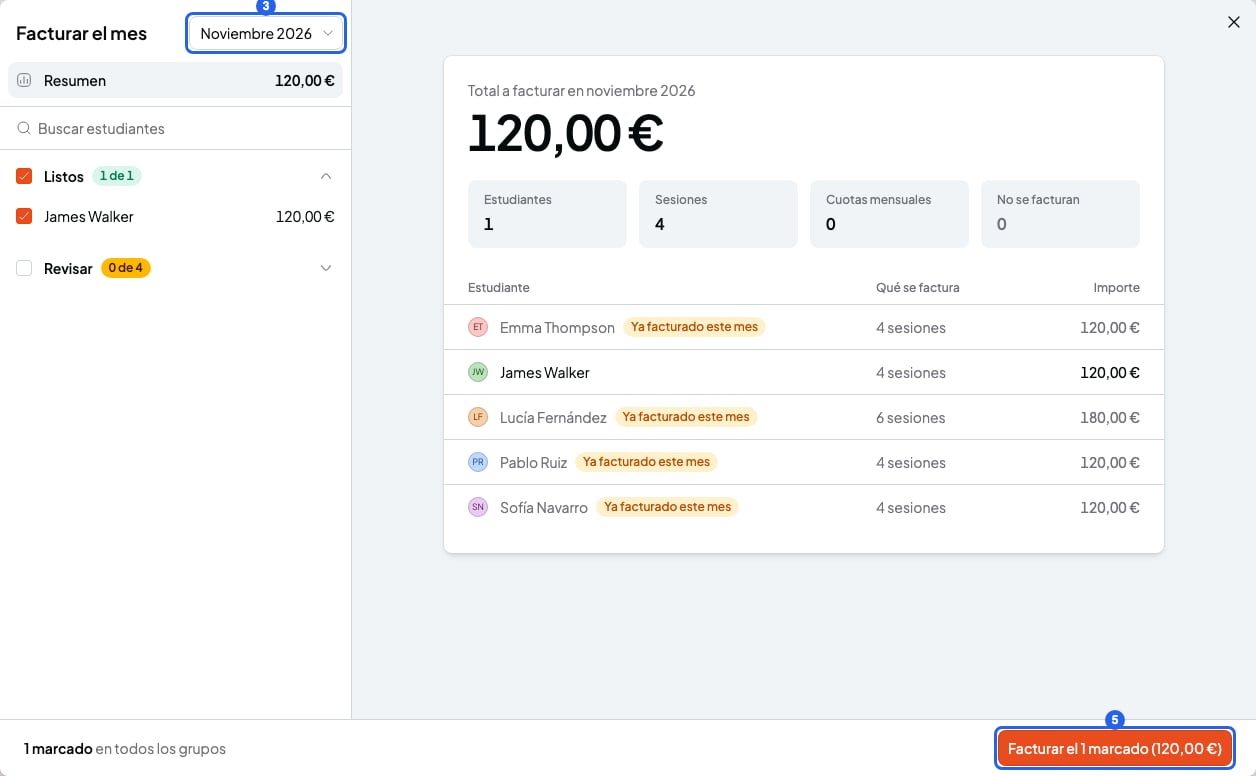
La ventana Facturar el mes con el mes elegido (3) y el botón de enviar (5)
Entiende los tres grupos
La lista de estudiantes tiene tres grupos. Cada cabecera muestra cuántos hay marcados, como “X de Y”.- Listos: marcados, se facturarán.
- Revisar: desmarcados, con el motivo a la vista. Márcalos si quieres incluirlos. Salen plegados.
- Omitidos: no se pueden facturar, y se ve el motivo. Salen plegados.
- Ya tiene una solicitud este mes: una solicitud que creaste a mano o con Nueva solicitud. Las de un envío anterior de Facturar el mes no cuentan.
- Empezó o dejó un curso mensual a mitad de mes: cuota completa.
- Tiene un bono sin empezar en un curso que se cobra por horas: riesgo de cobrar las sesiones dos veces.
- Algunos elementos estaban en una solicitud cancelada: de nuevo, solo cuentan las que no son de un envío.
- Estudiante inactivo.
- Curso archivado.
- Sin precio: ninguna sesión del mes tiene precio. Pon precio al curso y vuelve.
- Por debajo del importe mínimo: el total es menor que el mínimo que acepta tu proveedor de pagos (mira la tabla en Envía una solicitud de pago a un estudiante). Queda sin facturar para una solicitud posterior.
- Más de 100 líneas: una solicitud admite hasta 100 líneas. Usa Facturar por separado para dividirla.
Mira la vista previa de un estudiante
Haz clic en un estudiante de la lista para ver su solicitud tal como saldrá: el bloque Para, las líneas, el Subtotal, el IVA y el Total. Volver al resumen te devuelve al resumen del mes.- La franja de arriba de la solicitud es una casilla. Dice Se incluye en el envío si está marcada y No se incluye en el envío si no. Es lo mismo que marcar al estudiante en la lista.
- Puedes desmarcar líneas sueltas para dejarlas fuera de este envío. Siguen sin facturar.
- Para un estudiante de Revisar o Omitidos, el botón Facturar por separado cierra Facturar el mes y abre el formulario normal (Nueva solicitud de pago) con ese estudiante y ese mes. Ahí puedes añadir descuentos, IVA o líneas extra.
- “N faltas sin aviso”: faltas sin avisar, se facturan igual.
- “N clases sin precio”: quedan fuera de esta solicitud. Pon precio al curso para facturarlas.
- Sin email: no se puede enviar la solicitud por email, tienes que compartir el enlace tú. El botón Añadir email te deja añadir el email del estudiante ahí mismo.
Envía el mes
- Haz clic en Facturar los N marcados. Factura a todos los marcados de todos los grupos, no solo al que estás viendo. Abajo a la izquierda ves “N marcados en todos los grupos”.
- En la ventana de confirmación, elige la Fecha de emisión y la Fecha de vencimiento, los mismos campos que en una solicitud suelta.
- Confirma con el botón de la ventana.
- Por defecto es mañana. Con una fecha futura, la ventana dice “¿Programar N solicitudes?”, el aviso “Les llega el 14 de noviembre de 2026.” y el botón es Programar 12 solicitudes (el número cambia según tus marcados). Las solicitudes se crean como Programada y tus estudiantes no las ven hasta ese día. SmartCookie las envía ese día a partir de las 9:00 en tu zona horaria.
- Con Hoy, la ventana dice “¿Crear N solicitudes?”, el aviso “Se envía ahora por email a cada estudiante que tenga email.” y el botón es Enviar 12 solicitudes (el número cambia). Se envían al momento.
Mientras se envía y si se detiene
Al confirmar, la ventana se cierra y abajo sale “Creando solicitudes” con el avance, como “X de Y”.- Si cierras o recargas la pestaña a mitad del envío, el navegador te pregunta antes de salir. Quédate en Pagos hasta que termine.
- Si sales igual, abre Facturar el mes otra vez en ese mes: solo factura lo que falta.
- Al terminar, ves “N solicitudes creadas.” y, si las enviaste hoy, “N emails enviados”.
- Si se detiene, sale “El envío se ha detenido” con “X de Y ya creadas. Reintenta para terminar: nada se cobra dos veces.” Haz clic en Reintentar.
Deshaz un envío
Justo después del envío, el mensaje del resultado tiene el botón Cancelar este envío. Se ve unos 10 segundos y cancela todas las solicitudes de ese envío. Más tarde, abre Facturar el mes en ese mes. Mientras ese envío tenga solicitudes programadas, arriba sale una tarjeta con “N solicitudes programadas” y “Se envían el 14 de noviembre de 2026” (o “Se envían a partir del 12 de noviembre de 2026” si salen en días distintos). Tiene dos botones:- Ver solicitudes: muestra las solicitudes de ese envío en la lista de solicitudes.
- Cancelar envío: cancela las solicitudes de los envíos de ese mes que siguen programadas.
Estudiantes sin email
La solicitud se crea igual, pero no sale ningún email. Compártela tú: abre la solicitud, haz clic en la flecha junto a Abrir solicitud y elige Copiar enlace. También puedes añadir el email antes, con Añadir email en la vista previa.Factura el mismo mes otra vez
Solo se factura lo que sigue sin facturar. Una solicitud de un envío anterior nunca manda a un estudiante a Revisar.- Si todo está facturado, ves “Noviembre 2026 ya está facturado”.
- Si el mes no tiene nada, ves “Nada que facturar en noviembre 2026”.
Lo que no puedes hacer
- No puedes facturar packs en un envío. Usa Nueva solicitud.
- No puedes facturar meses anteriores al mes pasado ni posteriores al mes que viene.
- No puedes añadir un descuento, cambiar el IVA ni añadir líneas propias dentro del envío. Usa Facturar por separado.
- No puedes facturar en un envío a un estudiante cuyo total esté por debajo del mínimo o tenga más de 100 líneas.
- No puedes editar una solicitud después de crearla. Cancélala y crea otra: Marca una solicitud como pagada o cancélala.